
SetupComp
Что такое дисковые квоты в Windows и для чего они нужны

В Windows имеется множество функций, настолько очевидных, что не заметить их просто нельзя, тем не менее, большинство пользователей их игнорируют, как будто бы их и вовсе не было. Дисковые квоты как раз относятся к одной из таких функций. Это замечательный инструмент позволяет разделять дисковое пространство между пользователями таким образом, чтобы конфликтов по поводу размещения личных файлов ни у кого не возникало.
Проблема эта особенно актуальна для больших семей, в которых имеется только один или два компьютера с «общим» диском, на котором каждый пользователь пытается урвать для себя побольше места для размещения своих файлов. Функция дисковых квот позволит положить конец спорам на тему «моё-твоё», закрепив за всеми членами семьи определённый участок диска, причём один пользователь не сможет прибрать к рукам часть «территории» другого.
Не волнуйтесь, разбивать диск на разделы для этого не придётся, достаточно будет наличия нескольких учётных записей (по одной на пользователя) и прав администратора для хозяина компьютера. Перейдите в раздел «Этот компьютер», откройте свойства раздела, ставшего предметов споров и переключитесь на вкладку «Квота». Нажмите «Показать параметры квоты, отметьте галочками пункты «Включить управление квотами» и «Не выделять места на диске при превышении квоты», а затем нажмите «Записи квот».

Далее в окне управления квотами выберите в главном меню Квота → Создать запись квоты.

В открывшемся диалоговом окошке, в поле выбора объектов укажите имя пользователя,

для которого будет создаваться квота и нажмите «ok», в следующем мини-окошке установите объём выделяемого дискового пространства, а также порог выдачи предупреждений — объём оставшегося на диске свободного места,

при достижении которого пользователь будет получать сообщение, что место на его диске заканчивается.

Применяем все настройки и точно так же создаём квоту для следующего юзера. Теперь каждому пользователю, вошедшему в систему под своей учётной записью будет доступен только тот объём, который вы ему выделили, однако же это не помешает ему просматривать, редактировать и удалять файлы других пользователей. Если же им будет достигнут лимит, появится сообщение с просьбой освободить часть места на жёстком диске.
Что такое дисковые квоты и как их установить для пользователей в Windows

Что такое дисковые квоты и как их установить для пользователей в Windows

Почему защита персональных данных по-прежнему важна

Скачать SE

Оптимизация

Не приходит обновление до 11

Не устанавливается
Не все об этом знают, но Windows позволяет установить ограничения на использование дискового пространства  компьютера, используемого более чем одним человеком. Это гарантирует, что место на определенном диске или разделе никогда не будет заполнено лишь одной учетной записью пользователя. Давайте посмотрим, как настроить эти ограничения.
Что такое дисковые квоты?
Во-первых, вы должны знать, что дисковые квоты являются средством управления пространством на NTFS-дисках или разделах. Установив квоты, администратор компьютера может задать количество места на диске или разделе, которое будет доступно пользователю для хранения информации.
Администратор может принудительно устанавливать ограничения на дисковые квоты, которые пользователь не может превышать. Это означает, что когда пользователь превысит лимит своей квоты диска, он или она больше не сможет сохранять на него новые данные. Кроме того, администратор может задать порог выдачи предупреждений, чтобы пользователь мог знать заранее о приближении к своему пределу.
Что нужно знать об управлении дисковыми квотами
Как установить квоты для каждой учетной записи
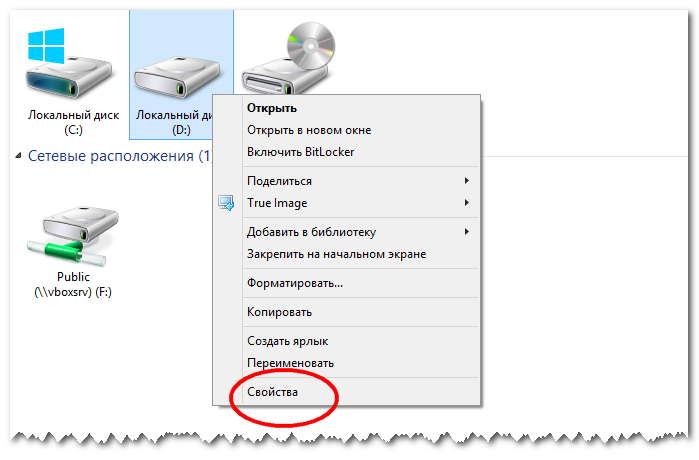
Итак, откройте «Проводник». Затем сделайте щелчок правой кнопкой мыши на диске, к которому вы хотите применить квоты, и в контекстном меню выберите пункт «Свойства».

В окне свойств диска перейдите на вкладку «Квота», а после нажмите на кнопку «Показать параметры квоты».

Открывшееся окно «Параметры квоты» является тем самым местом, где вам нужно выполнить настройки, необходимые для обеспечения соблюдения пределов квоты каждым пользователем компьютера.
Первое и самое главное, что от вас требуется, это включить управление квотами. Для этого отметьте галкой соответствующий параметр.
Теперь вы можете приступать непосредственно к настройке пределов квоты. Для этого активируйте параметр «Не выделять место на диске при превышении квоты». Затем выберите «Выделять на диске не более» и введите числовое значение для предела квоты.

Если вы хотите, чтобы операционная система уведомляла пользователя о приближении к его ограничению, тогда установите значение для поля «Порог выдачи предупреждений».
Как включить дисковые квоты для отдельных пользователей
Возможно, вы хотите ограничить использование дискового пространства на выбранном диске не для всех пользователей, а только для некоторых из них. К счастью, Windows позволяет и это.
Нажмите на кнопку «Записи квот».
Дважды щелкните на имени пользователя, которому вы хотите установить квоту.
Включите параметр «Выделять на диске не более» и укажите, сколько дискового пространства этот конкретный пользователь может использовать на выбранном диске.
Если нужно, вы можете установить и порог выдачи предупреждений, но это поле можно оставить пустым.
Затем нажмите ОК, закройте окно «Записи квот» и примените изменения в окне «Параметры квоты».
Что будет, когда пользователь достигнет предела своей дисковой квоты
При превышении своей дисковой квоты пользователь увидит сообщение о нехватке места, при этом он больше не сможет записывать новые данные на этот диск до тех пор, пока не освободит дисковое пространство, очистив корзину, удалив ненужные файлы, программы и т.д.
Как регистрировать события дисковой квоты
Если вы также хотите, чтобы операционная система записывала каждое событие квот, тогда включите параметры «Регистрация превышения квоты пользователем» и «Регистрация превышения порога предупреждения» в окне «Параметры квоты».

Каждое произошедшее событие можно будет посмотреть в окне программы «Просмотр событий».

Наконец, для того чтобы все сделанные вами настройки были сохранены, нажмите «Применить». Когда Windows попросит вас подтвердить еще раз, что вы действительно хотите включить дисковые квоты, нажмите OK.

Как видите, процесс включения и настройки квоты очень прост и не требует слишком много усилий. Но и польза от этой функции есть только в том случае, если компьютер используется более чем одним пользователем.
Что такое дисковые квоты и как их установить для пользователей в Windows
Не все об этом знают, но Windows позволяет установить ограничения на использование дискового пространства  компьютера, используемого более чем одним человеком. Это гарантирует, что место на определенном диске или разделе никогда не будет заполнено лишь одной учетной записью пользователя. Давайте посмотрим, как настроить эти ограничения.
Что такое дисковые квоты?
Во-первых, вы должны знать, что дисковые квоты являются средством управления пространством на NTFS-дисках или разделах. Установив квоты, администратор компьютера может задать количество места на диске или разделе, которое будет доступно пользователю для хранения информации.
Администратор может принудительно устанавливать ограничения на дисковые квоты, которые пользователь не может превышать. Это означает, что когда пользователь превысит лимит своей квоты диска, он или она больше не сможет сохранять на него новые данные. Кроме того, администратор может задать порог выдачи предупреждений, чтобы пользователь мог знать заранее о приближении к своему пределу.[/b]
Что нужно знать об управлении дисковыми квотами
Как установить квоты для каждой учетной записи
[b]ПРИМЕЧАНИЕ: Скриншоты для статьи были сделаны в Windows 8.1, но все шаги по включению дисковых квот в Windows 7 и Windows 10 в точности такие же.
Итак, откройте «Проводник». Затем сделайте щелчок правой кнопкой мыши на диске, к которому вы хотите применить квоты, и в контекстном меню выберите пункт «Свойства».
В окне свойств диска перейдите на вкладку «Квота», а после нажмите на кнопку «Показать параметры квоты».
Открывшееся окно «Параметры квоты» является тем самым местом, где вам нужно выполнить настройки, необходимые для обеспечения соблюдения пределов квоты каждым пользователем компьютера.
Первое и самое главное, что от вас требуется, это включить управление квотами. Для этого отметьте галкой соответствующий параметр.
Теперь вы можете приступать непосредственно к настройке пределов квоты. Для этого активируйте параметр «Не выделять место на диске при превышении квоты». Затем выберите «Выделять на диске не более» и введите числовое значение для предела квоты.
Если вы хотите, чтобы операционная система уведомляла пользователя о приближении к его ограничению, тогда установите значение для поля «Порог выдачи предупреждений».
Как включить дисковые квоты для отдельных пользователей
Возможно, вы хотите ограничить использование дискового пространства на выбранном диске не для всех пользователей, а только для некоторых из них. К счастью, Windows позволяет и это.
Нажмите на кнопку «Записи квот».
Дважды щелкните на имени пользователя, которому вы хотите установить квоту.
Включите параметр «Выделять на диске не более» и укажите, сколько дискового пространства этот конкретный пользователь может использовать на выбранном диске.
Если нужно, вы можете установить и порог выдачи предупреждений, но это поле можно оставить пустым.
Затем нажмите ОК, закройте окно «Записи квот» и примените изменения в окне «Параметры квоты».
Что будет, когда пользователь достигнет предела своей дисковой квоты
При превышении своей дисковой квоты пользователь увидит сообщение о нехватке места, при этом он больше не сможет записывать новые данные на этот диск до тех пор, пока не освободит дисковое пространство, очистив корзину, удалив ненужные файлы, программы и т.д.
Как регистрировать события дисковой квоты
Если вы также хотите, чтобы операционная система записывала каждое событие квот, тогда включите параметры «Регистрация превышения квоты пользователем» и «Регистрация превышения порога предупреждения» в окне «Параметры квоты».
Каждое произошедшее событие можно будет посмотреть в окне программы «Просмотр событий».
Наконец, для того чтобы все сделанные вами настройки были сохранены, нажмите «Применить». Когда Windows попросит вас подтвердить еще раз, что вы действительно хотите включить дисковые квоты, нажмите OK.
Как видите, процесс включения и настройки квоты очень прост и не требует слишком много усилий. Но и польза от этой функции есть только в том случае, если компьютер используется более чем одним пользователем.
Управление файлами и дисками
Дисковые квоты
Дисковые квоты – это способ задания объема дискового пространства, которое могут заполнять пользователи. Вы можете ограничить объем дискового пространства, доступного каждому пользователю, но это «палка о двух концах». С одной стороны, это превосходное средство, препятствующее излишнему использованию пространства на диске. С другой стороны, вы должны тратить больше времени на жалобы пользователей, которые требуют особых льгот.
Ваша философия подхода к дисковым квотам может принимать одну из двух форм.
Свободные квоты позволяют применять еще один подход, который я называю принципом сбора информации для включения/отключения квот. Это не так сложно, как могло бы показаться, поэтому я дам пояснения. Если вы налагаете квоты, то можете легко получать отчеты о квотах. Если использование пространства на диске не создает проблем, требующих срочного вмешательства, то вы можете использовать эти отчеты, чтобы указать некоторым пользователям («пожирателям» дискового пространства) на недопустимое использование диска. Затем отключите квоты. В следующий раз, когда вы захотите отследить использование диска, снова включите квоты, чтобы быстро получить отчеты и повторить объяснения (возможно, с теми же пользователями). Преимущество состоит в том, что вы не обязаны все время работать с применением квот (квоты требуют передачи некоторой дополнительной служебной информации).
Требования по дисковым квотам
Если вы хотите применять дисковые квоты на определенном томе, то должны выполняться следующие условия.
Сжатие файлов и дисковые квоты
Сжатие файлов не учитывается при использовании квот. Если пользователь имеет квоту в 5 Мб, то он ограничен суммой размеров файлов, равной 5 Мб, без учета сжатия файлов. Если включено сжатие файлов и файлы, имеющие суммарный размер 5 Мб, занимают на диске 3 Мб, все равно считается, что пользователь достиг ограничения в 5 Мб. Если вы используете сжатие файлов, то должны объяснить пользователям этот факт, чтобы они не требовали определять их ограничение в мегабайтах физического пространства на диске.
Метаданные и дисковые квоты
На томе, отформатированном с помощью NTFS, система отслеживает метаданные для каждого файла на томе. Байты, занятые метаданными (не более 64К на один файл), не учитываются при сравнении с квотами пользователей.
Структуры томов и дисковые квоты
Квоты применяются к определенному тому независимо от его типа (например, том может являться частью диска, содержащего несколько томов, или может охватывать несколько физических дисков). Структура папок на томе не играет никакой роли в квотах. Пользователи могут выполнять запись в любое количество папок, а для сравнения с квотой рассчитывается суммарный объем пространства, используемого на томе.
Если пользователи перемещают файлы из одной папки в другую на одном томе, это не изменяет объема используемого ими пространства. Но если они копируют файлы в другую папку на одном томе, это удваивает объем используемого ими пространства.
Вопросы модернизации
Но в случае модернизации для тома FAT или FAT32 нет никакой информации о владении файлами. После преобразования тома в NTFS владельцем всех файлов становится локальный администратор. Это не представляет никаких проблем для администратора, поскольку дисковые квоты не применяются к локальным администраторам.
Однако пользовательские файлы, которые были на томе к моменту преобразования, не учитываются при сравнении с квотами. Если пользователь выполняет доступ к существующему файлу или изменяет его, то владение не изменяется. Если у вас немного пользователей или много свободного времени, то вы могли бы изменять владение каждым файлом, чтобы отразить его пользователя, но это, видимо, излишняя мера. Новые файлы, которые создаются пользователями, конечно же, учитываются при сравнении с квотами.
Планирование квот по умолчанию
Задавая квоты, начните с квоты по умолчанию для каждого тома и затем изменяйте по мере необходимости квоты отдельных пользователей. Задание жестких (низких) квот по умолчанию с последующим увеличением квот для отдельных пользователей является намного более эффективным способом, чем иные способы. Вы можете также изменять при необходимости квоту по умолчанию.
Некоторым пользователям требуется больший объем пространства, чем другим. Например, отдел графики создает файлы, размер которых намного больше, чем у отдела текстовой обработки. Идеальный вариант – это назначение томов по типам пользователей (если у вас достаточное количество дисков и томов). Для тома отдела графики требуется намного больший размер квоты по умолчанию, чем для тома конторских служащих.
После применения квот следите, чтобы все программное обеспечение (ПО) на томе устанавливалось с помощью учетной записи локального администратора (который работает без учета квот). Если ПО устанавливает какой-либо пользователь, то владельцем соответствующих программных файлов становится этот пользователь, то есть эти файлы учитываются при сравнении с его квотой. Большинство приложений намного больше, чем любая квота.
Возможно, вы решите задавать квоты небольшого размера, если не будете использовать жесткие квоты; тем самым пользователи не будут прекращать запись на том, когда превысят свои квоты (хотя вы можете устанавливать контакт с пользователями, которые превышают свои квоты). В этом случае вы на самом деле используете квоты для отслеживания используемого пространства на диске в качестве превентивной меры (используя квоту как психологический фактор воздействия).
Активизация и применение квот
Чтобы начать работу с квотами на томе, щелкните правой кнопкой на этом томе в окне My Computer и выберите в контекстном меню пункт Properties. В диалоговом окне Properties перейдите во вкладку Quota (Квота).
Активизация дисковых квот
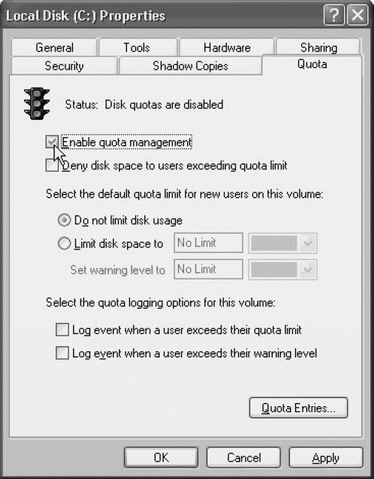
Чтобы активизировать квоты, установите флажок Enable Quota Management (Активизировать управление квотами). После этого становятся доступны и другие опции в этой вкладке, см. рис. 7.7.
Запрещение доступа, если достигнут предел квоты
Установите флажок Deny Disk Space To Users Exceeding Quota Limit (Не выделять для пользователей дисковое пространство, превышающее квоту), если вы хотите запретить пользователям выполнение записи на том, когда заполнено выделенное для них пространство на диске. Пользователям придется удалить некоторые файлы, чтобы появилось место для новых файлов. Сообщение об ошибке, которое увидит пользователь, зависит от используемого ПО, но большинство программ сообщает, что диск переполнен (disk is full).
Если вы просто хотите только предупреждать пользователей, которые приближаются (или приблизились) к их пределам квоты, не устанавливайте этот флажок.
Задание квот по умолчанию
Вы можете задать два значения для квот.
Чтобы задать квоты, выберите вариант Limit Disk Space To (Выделять дисковое пространство не более) и выберите нужное значение. Затем выберите единицы измерения из находящегося рядом раскрывающегося списка. Содержащиеся в раскрывающемся списке единицы измерения создаются динамически, и они зависят от размера тома, для которого вы активизируете квоты. Если размер тома меньше 1 Гб, то в раскрывающийся список включаются только KB и MB. Если размер тома больше 1 Гб, то в раскрывающийся список включаются все доступные единицы измерения. Могут быть единицы измерения, которые незнакомы вам:
Некоторые называют эксабайт квинтиллионом байт (1152921504606846976 байт).
Задание опций для журнала событий
Вы можете задать запись события в службу Event Viewer (Просмотр событий), когда пользователь превышает уровень квоты и/или уровень предупреждения. События записываются в системный журнал ( System Log ) службы Event Viewer. Это информационные события (Information), и тип событий – это Disk Event (Событие диска).
Просмотр такого события не приносит особой пользы. В информацию включается идентификатор безопасности (SID) пользователя, а не имя входа, и описание может состоять из текста «A user hit their quota limit on Volume X» (Пользователь достиг предела квоты на томе X) или «A user hit their quota threshold on Volume X» (Пользователь достиг порогового значения квоты на томе X). Включение этой возможности не дает особых преимуществ; это просто заполнение журнала Event Viewer.
Если вы конфигурируете эти опции, щелкните на кнопке OK, чтобы активизировать квоты. Система выведет сообщение, что ей требуется сканирование тома для сбора информации о владельцах файлов и расчета текущего использования диска каждым пользователем (кроме локального администратора). Щелкните на кнопке OK.
Задание индивидуальных квот
У вас могут быть пользователи, для которых следует задавать квоты, отличающиеся от заданного вами предела по умолчанию. И могут быть пользователи, которые должны работать без каких-либо ограничений. Чтобы настроить записи квот для отдельных пользователей, щелкните на кнопке Quota Entries (Записи квот), чтобы открыть диалоговое окно Quota Entries.
По умолчанию в списке представлена группа Administrators, не имеющая ограничений. Чтобы добавить конкретные записи квот, выберите Quota /New Quota Entry (Квота/Новая запись квоты), выберите пользователей в диалоговом окне Select Users (Выбор пользователей) и затем щелкните на кнопке OK. Вы можете выбрать сразу несколько пользователей, если все они получат одинаковые пределы квот. По окончании выбора щелкните на кнопке OK, чтобы применять квоты. Задайте квоту, которая отличается от значения по умолчанию, или отключите квоты для выбранных пользователей.
Вы можете также следить за пользователями и квотами в этом диалоговом окне.
Удаление записей квот пользователей
Вы не можете удалить запись отслеживания квот для пользовательской учетной записи, пока все файлы, владельцем которых является этот пользователь, не удалены с тома, не перемещены на другой том и не сменили своего владельца. Вы можете выполнять эти задачи в процессе удаления записей квот пользователя, поэтому данное требование нельзя назвать слишком обременительным.
Вы не удаляете этого пользователя; вы просто удаляете учетную запись этого пользователя из списка отслеживаемых квот.
Управление файлами и дисками
Дисковые квоты
Дисковые квоты – это способ задания объема дискового пространства, которое могут заполнять пользователи. Вы можете ограничить объем дискового пространства, доступного каждому пользователю, но это «палка о двух концах». С одной стороны, это превосходное средство, препятствующее излишнему использованию пространства на диске. С другой стороны, вы должны тратить больше времени на жалобы пользователей, которые требуют особых льгот.
Ваша философия подхода к дисковым квотам может принимать одну из двух форм.
Свободные квоты позволяют применять еще один подход, который я называю принципом сбора информации для включения/отключения квот. Это не так сложно, как могло бы показаться, поэтому я дам пояснения. Если вы налагаете квоты, то можете легко получать отчеты о квотах. Если использование пространства на диске не создает проблем, требующих срочного вмешательства, то вы можете использовать эти отчеты, чтобы указать некоторым пользователям («пожирателям» дискового пространства) на недопустимое использование диска. Затем отключите квоты. В следующий раз, когда вы захотите отследить использование диска, снова включите квоты, чтобы быстро получить отчеты и повторить объяснения (возможно, с теми же пользователями). Преимущество состоит в том, что вы не обязаны все время работать с применением квот (квоты требуют передачи некоторой дополнительной служебной информации).
Требования по дисковым квотам
Если вы хотите применять дисковые квоты на определенном томе, то должны выполняться следующие условия.
Сжатие файлов и дисковые квоты
Сжатие файлов не учитывается при использовании квот. Если пользователь имеет квоту в 5 Мб, то он ограничен суммой размеров файлов, равной 5 Мб, без учета сжатия файлов. Если включено сжатие файлов и файлы, имеющие суммарный размер 5 Мб, занимают на диске 3 Мб, все равно считается, что пользователь достиг ограничения в 5 Мб. Если вы используете сжатие файлов, то должны объяснить пользователям этот факт, чтобы они не требовали определять их ограничение в мегабайтах физического пространства на диске.
Метаданные и дисковые квоты
На томе, отформатированном с помощью NTFS, система отслеживает метаданные для каждого файла на томе. Байты, занятые метаданными (не более 64К на один файл), не учитываются при сравнении с квотами пользователей.
Структуры томов и дисковые квоты
Квоты применяются к определенному тому независимо от его типа (например, том может являться частью диска, содержащего несколько томов, или может охватывать несколько физических дисков). Структура папок на томе не играет никакой роли в квотах. Пользователи могут выполнять запись в любое количество папок, а для сравнения с квотой рассчитывается суммарный объем пространства, используемого на томе.
Если пользователи перемещают файлы из одной папки в другую на одном томе, это не изменяет объема используемого ими пространства. Но если они копируют файлы в другую папку на одном томе, это удваивает объем используемого ими пространства.
Вопросы модернизации
Но в случае модернизации для тома FAT или FAT32 нет никакой информации о владении файлами. После преобразования тома в NTFS владельцем всех файлов становится локальный администратор. Это не представляет никаких проблем для администратора, поскольку дисковые квоты не применяются к локальным администраторам.
Однако пользовательские файлы, которые были на томе к моменту преобразования, не учитываются при сравнении с квотами. Если пользователь выполняет доступ к существующему файлу или изменяет его, то владение не изменяется. Если у вас немного пользователей или много свободного времени, то вы могли бы изменять владение каждым файлом, чтобы отразить его пользователя, но это, видимо, излишняя мера. Новые файлы, которые создаются пользователями, конечно же, учитываются при сравнении с квотами.
Планирование квот по умолчанию
Задавая квоты, начните с квоты по умолчанию для каждого тома и затем изменяйте по мере необходимости квоты отдельных пользователей. Задание жестких (низких) квот по умолчанию с последующим увеличением квот для отдельных пользователей является намного более эффективным способом, чем иные способы. Вы можете также изменять при необходимости квоту по умолчанию.
Некоторым пользователям требуется больший объем пространства, чем другим. Например, отдел графики создает файлы, размер которых намного больше, чем у отдела текстовой обработки. Идеальный вариант – это назначение томов по типам пользователей (если у вас достаточное количество дисков и томов). Для тома отдела графики требуется намного больший размер квоты по умолчанию, чем для тома конторских служащих.
После применения квот следите, чтобы все программное обеспечение (ПО) на томе устанавливалось с помощью учетной записи локального администратора (который работает без учета квот). Если ПО устанавливает какой-либо пользователь, то владельцем соответствующих программных файлов становится этот пользователь, то есть эти файлы учитываются при сравнении с его квотой. Большинство приложений намного больше, чем любая квота.
Возможно, вы решите задавать квоты небольшого размера, если не будете использовать жесткие квоты; тем самым пользователи не будут прекращать запись на том, когда превысят свои квоты (хотя вы можете устанавливать контакт с пользователями, которые превышают свои квоты). В этом случае вы на самом деле используете квоты для отслеживания используемого пространства на диске в качестве превентивной меры (используя квоту как психологический фактор воздействия).
Активизация и применение квот
Чтобы начать работу с квотами на томе, щелкните правой кнопкой на этом томе в окне My Computer и выберите в контекстном меню пункт Properties. В диалоговом окне Properties перейдите во вкладку Quota (Квота).
Активизация дисковых квот
Чтобы активизировать квоты, установите флажок Enable Quota Management (Активизировать управление квотами). После этого становятся доступны и другие опции в этой вкладке, см. рис. 7.7.
Запрещение доступа, если достигнут предел квоты
Установите флажок Deny Disk Space To Users Exceeding Quota Limit (Не выделять для пользователей дисковое пространство, превышающее квоту), если вы хотите запретить пользователям выполнение записи на том, когда заполнено выделенное для них пространство на диске. Пользователям придется удалить некоторые файлы, чтобы появилось место для новых файлов. Сообщение об ошибке, которое увидит пользователь, зависит от используемого ПО, но большинство программ сообщает, что диск переполнен (disk is full).
Если вы просто хотите только предупреждать пользователей, которые приближаются (или приблизились) к их пределам квоты, не устанавливайте этот флажок.
Задание квот по умолчанию
Вы можете задать два значения для квот.
Чтобы задать квоты, выберите вариант Limit Disk Space To (Выделять дисковое пространство не более) и выберите нужное значение. Затем выберите единицы измерения из находящегося рядом раскрывающегося списка. Содержащиеся в раскрывающемся списке единицы измерения создаются динамически, и они зависят от размера тома, для которого вы активизируете квоты. Если размер тома меньше 1 Гб, то в раскрывающийся список включаются только KB и MB. Если размер тома больше 1 Гб, то в раскрывающийся список включаются все доступные единицы измерения. Могут быть единицы измерения, которые незнакомы вам:
Некоторые называют эксабайт квинтиллионом байт (1152921504606846976 байт).
Задание опций для журнала событий
Вы можете задать запись события в службу Event Viewer (Просмотр событий), когда пользователь превышает уровень квоты и/или уровень предупреждения. События записываются в системный журнал ( System Log ) службы Event Viewer. Это информационные события (Information), и тип событий – это Disk Event (Событие диска).
Просмотр такого события не приносит особой пользы. В информацию включается идентификатор безопасности (SID) пользователя, а не имя входа, и описание может состоять из текста «A user hit their quota limit on Volume X» (Пользователь достиг предела квоты на томе X) или «A user hit their quota threshold on Volume X» (Пользователь достиг порогового значения квоты на томе X). Включение этой возможности не дает особых преимуществ; это просто заполнение журнала Event Viewer.
Если вы конфигурируете эти опции, щелкните на кнопке OK, чтобы активизировать квоты. Система выведет сообщение, что ей требуется сканирование тома для сбора информации о владельцах файлов и расчета текущего использования диска каждым пользователем (кроме локального администратора). Щелкните на кнопке OK.
Задание индивидуальных квот
У вас могут быть пользователи, для которых следует задавать квоты, отличающиеся от заданного вами предела по умолчанию. И могут быть пользователи, которые должны работать без каких-либо ограничений. Чтобы настроить записи квот для отдельных пользователей, щелкните на кнопке Quota Entries (Записи квот), чтобы открыть диалоговое окно Quota Entries.
По умолчанию в списке представлена группа Administrators, не имеющая ограничений. Чтобы добавить конкретные записи квот, выберите Quota /New Quota Entry (Квота/Новая запись квоты), выберите пользователей в диалоговом окне Select Users (Выбор пользователей) и затем щелкните на кнопке OK. Вы можете выбрать сразу несколько пользователей, если все они получат одинаковые пределы квот. По окончании выбора щелкните на кнопке OK, чтобы применять квоты. Задайте квоту, которая отличается от значения по умолчанию, или отключите квоты для выбранных пользователей.
Вы можете также следить за пользователями и квотами в этом диалоговом окне.
Удаление записей квот пользователей
Вы не можете удалить запись отслеживания квот для пользовательской учетной записи, пока все файлы, владельцем которых является этот пользователь, не удалены с тома, не перемещены на другой том и не сменили своего владельца. Вы можете выполнять эти задачи в процессе удаления записей квот пользователя, поэтому данное требование нельзя назвать слишком обременительным.
Вы не удаляете этого пользователя; вы просто удаляете учетную запись этого пользователя из списка отслеживаемых квот.



