
Считывание дампа напрямую из чипа eeprom (Часть 1, чипы 24-ой серии)

Холодными зимними вечерами… нет… в дождливую Питерскую погоду нашел интересное дополнительное хобби.
Всё, что сказано ниже — не является инструкцией к действию! Если хотите повторить — это на Ваш риск!
Стало интересно как считать напрямую из приборок дамп, на данную мысль натолкнули записи pvc1
Заказал с али:
Программатор CH341A для eerom 24 и 25 серий,
Клипса (Щипцы) для подключения напрямую к 8ми ножковым микросхемам,
Программатор EZP2010, т.к. посмотрел на приборках VDO установлены eeprom серии 93.
Вообще перечень eeprom возможных в приборках собран тут (ссылка).
Всё приехало и нужно было протестировать. Т.к. гарантия на полика magic182gt заканчивается через 1.5 года, а ждать столько не хочется, провел испытания на имеющихся остатках:
1. Остатки приборки бош/мотометр с которой уже много чего выпаяно.
2. Остатки приборки vdo, тоже как запчасть.
Итак по порядку:
1. Смотрим программатор CH341A и понимаем, что софта и драйверов нет. ) Поиски в интернете приводят на сайт радиоремонтников профессионалов. Для того чтобы скачать файлы с этого сайта нужно зарегистрироваться и пройти «легкий» тест по схемотехнике. Пришлось вспомнить чему учили более 15 лет назад и, как ни удивительно, ответил на 5 из 6 вопросов при допустимом одном неверном ответе.
Драйвера установлены (под win 7 32-бит) и программа запущена.
2. Нужно подключаться к микросхеме, но как?!
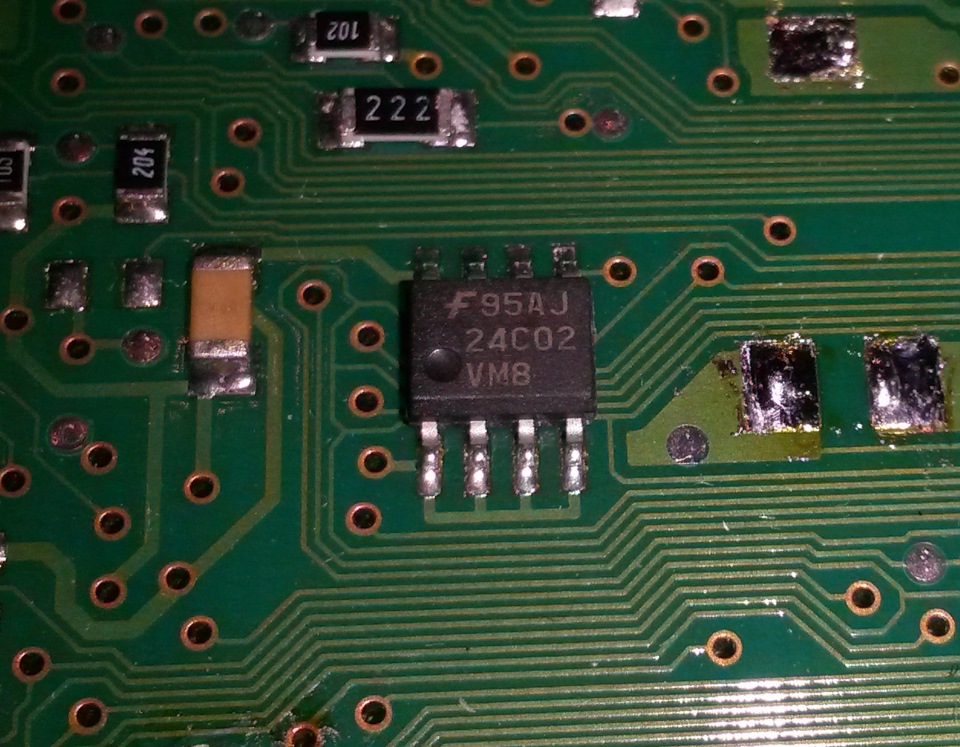
Находим чип 24C02 на фото, гуглим его даташит и знаем где первая нога (с вдавленной точкой). К ней и прицепляем красный провод щипцов.
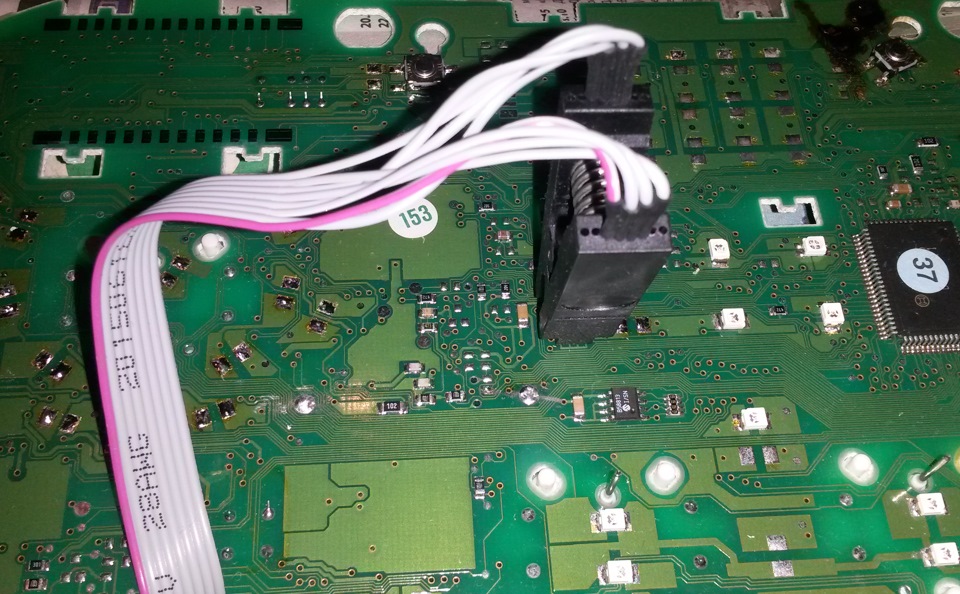
3. Теперь нужно подключиться к программатору CH341A — крутил, вертел его и понял, что отличается от тех, что на фото в интернете! На моем указан текст 24xx и полукруг справа от надписи… Тупил-тупил, взял мультиметр и прозвонил точки подключения на массу (корпус программатора), а так как масса в микросхемах 24 серии — это первая ножка (пин), то правильным оказалось подключение как на фото:
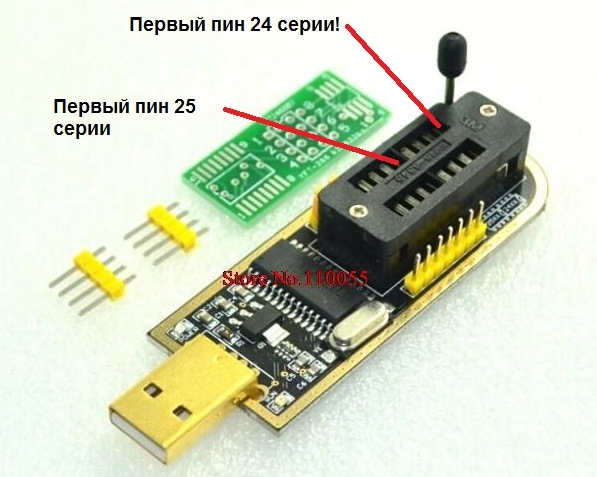
Подключил клипсу как на фото:
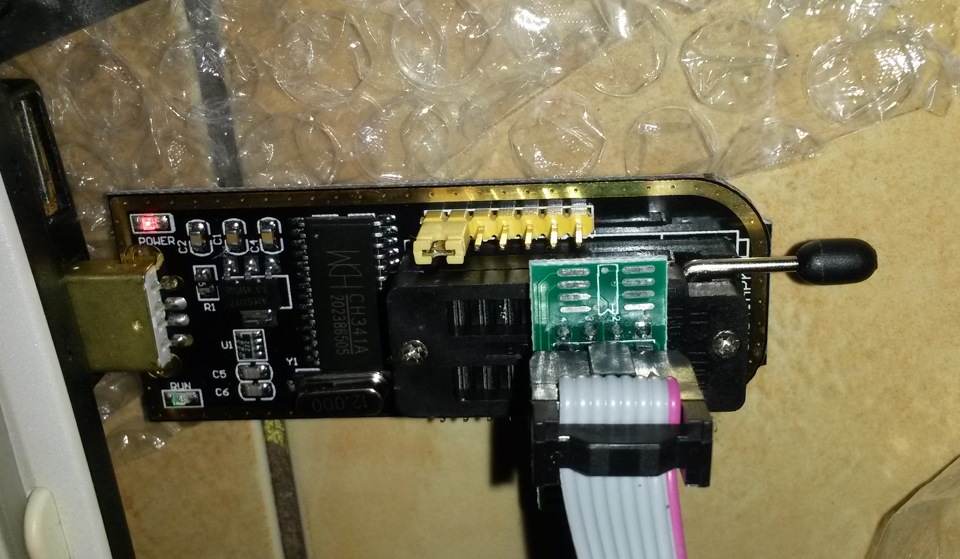
Перемычку (джампер) — не трогал и не понял для чего он нужен?! Пояснения к этой перемычке даны на программаторе на китайском. (
4. Выбираем в программе тип микросхемы:
24-ая серия, производитель общий и микросхему 24C02 (как написано на ней!)
Жмем кнопку считать, ждем какие-то доли секунды и получаем:
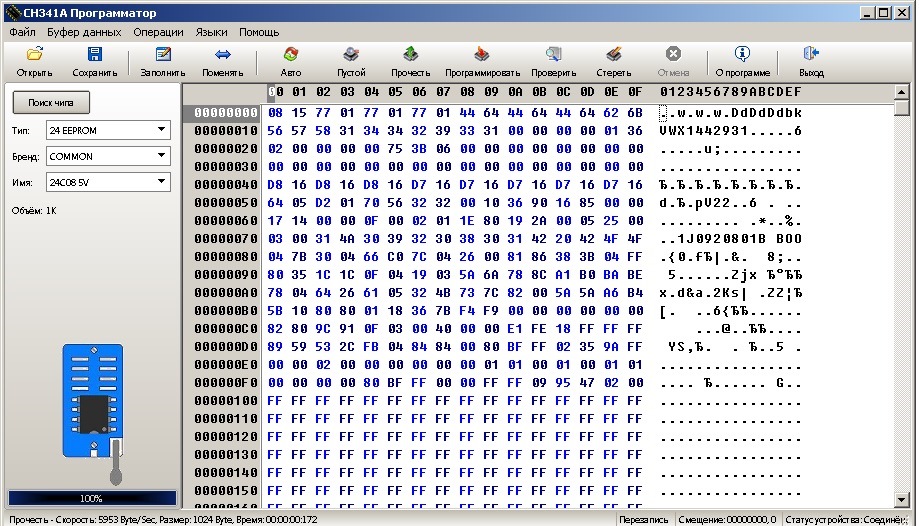
Сохраняем дамп и радуемся, что всё с 24-ой серией работает. Можно включать тест стрелок на новых поло-седанах. )))
Следующий этап изучений — микросхемы 93-ей серии:
1. Смотрим на микросхему на плате vdo от гольфа 4:
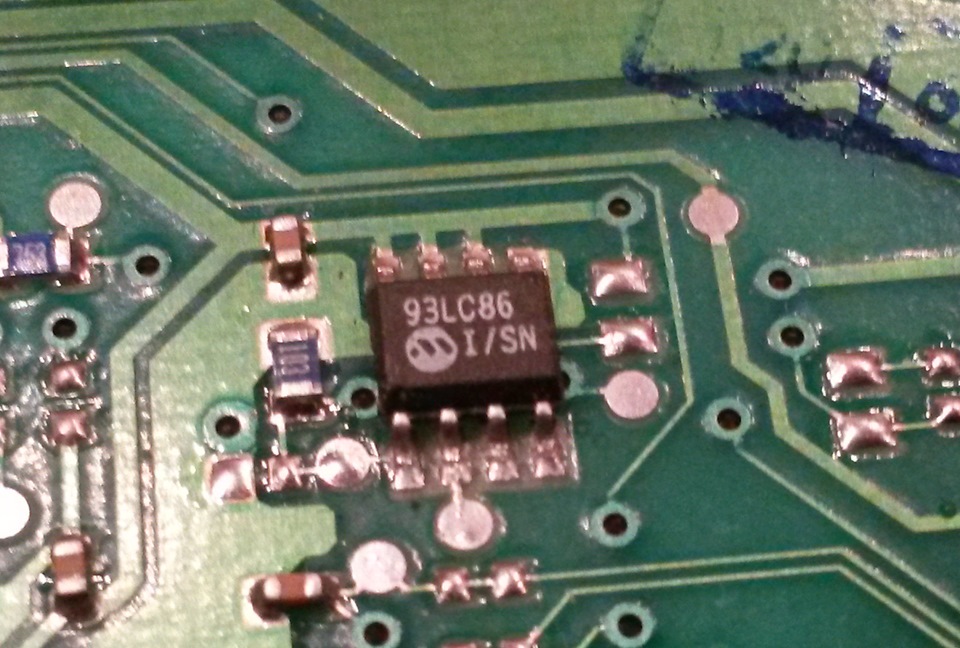
Поискал даташиты и получилось что первая нога слева-снизу от надписи на микросхеме.
Кстати, что значат буквы I/SN?
2. Скачиваем драйвера с диска с программатором EZP2010, ставим их вручную в win7 32bit через диспетчер устройств с подключенным программатором.
3. Подключаем программатор, клипсу на микросхему, выбираем тип микросхеме 93LC86 (8bit), жмем считать и, барабанная дробь, получаем сплошные FF FF FF FF FF… т.е. не читается. (((
Почему? Есть идеи, что сделал не так?
Подключал EZP2010 к той же микросхеме 24C02 и считывание происходит корректно и идентично CH341A, т.е. программатор EZP2010 работает.
Использование дампа памяти для диагностики сбоев
Одним из наиболее часто встречающихся отказов работы Windows — системные исключения, которые пользователь видит в виде «синего экрана смерти» (BSOD). Как правило, эта фатальная ошибка возникает или из-за неисправности драйверов, оборудования (чаще при загрузке ОС) или из-за действия вирусов и антивирусов.
На синем экране смерти содержится информация о причинах, вызвавших исключение (в виде кода STOP-ошибки вида 0x0000007b), адреса в памяти, при обращении к которым произошло исключение и прочая полезная информация. Такая информация называется STOP-ошибкой, переменными параметрами которой как раз являются адреса памяти. Иногда там же содержится имя файла, вызвавшего исключение.
Вся эта информация содержится на экране недолго (до 100 сек.), после чего компьютер перезагружается. Во это непродолжительное время как правило, формируется дамп памяти, который записывается в файл. Один из важных профессиональных способов диагностики сбоев — анализ дампа памяти, о котором речь подробно пойдет в этой статье.
Что такое дамп
Настройки для сохранения дампа памяти хранятся в системном реестре Windows.
Информация о дампе памяти в системном Реестре:
В разделе Реестра Windows [HKEY_LOCAL_MACHINE\SYSTEM\CurrentControlSet\Control\CrashControl] аварийный дамп памяти определяется следующими параметрами:
– REG_DWORD-параметр AutoReboot со значением 0x1 (опция Выполнить автоматическую перезагрузку вспомогательного окна Загрузка и восстановление диалогового окна Свойства системы);
– REG_DWORD-параметр CrashDumpEnabled со значением 0x0, если дамп памяти не создается; 0x1 – Полный дамп памяти; 0x2 – Дамп памяти ядра; 0x3 – Малый дамп памяти (64КБ);
– REG_EXPAND_SZ-параметр DumpFile со значением по умолчанию %SystemRoot%\MEMORY.DMP (место хранения файла дампа);
– REG_DWORD-параметр LogEvent со значением по умолчанию 0x1 (опция Записать событие в системный журнал окна Загрузка и восстановление);
– REG_EXPAND_SZ-параметр MinidumpDir со значением по умолчанию %SystemRoot%\Minidump (опция Папка малого дампа окна Загрузка и восстановление);
– REG_DWORD-параметр Overwrite со значением по умолчанию 0x1 (опция Заменять существующий файл дампа окна Загрузка и восстановление);
– REG_DWORD-параметр SendAlert со значением по умолчанию 0x1 (опция Отправить административное оповещение окна Загрузка и восстановление).
Как система создает файл аварийного дампа памяти
Во время загрузки операционная система проверяет параметры создания аварийного дампа в разделе реестра [HKEY_LOCAL_MACHINE\SYSTEM\CurrentControlSet\Control\CrashControl]. Если указан хотя бы один параметр, то система генерирует карту блоков диска, занимаемых файлом подкачки на загрузочном томе, и сохраняет ее в памяти. Система также определяет, какой драйвер дискового устройства управляет загрузочным томом, вычисляет контрольные суммы для образа драйвера в памяти и для структур данных, которые должны быть целыми, чтобы драйвер мог выполнять операции ввода/вывода.
После сбоя ядро системы проверяет целостность карты страничного файла, дискового драйвера и управляющих структур дискового драйвера. Если целостность этих структур не нарушена, то ядро системы вызывает специальные функции ввода/вывода дискового драйвера, предназначенные для сохранения образа памяти после системного сбоя. Эти функции ввода/вывода самодостаточны и не полагаются на службы ядра системы, поскольку в программах, отвечающих за запись аварийного дампа, нельзя делать никаких предположений о том, какие части ядра системы или драйверы устройств при сбое были повреждены. Ядро системы записывает данные из памяти по карте секторов файла подкачки (при этом ему не приходится использовать драйверы файловой системы).
Сначала ядро системы проверяет состояние каждого компонента, задействованного в процессе сохранения дампа. Это делается для того, чтобы при прямой записи в секторы диска не повредить данные, лежащие вне страничного файла. Размер страничного файла должен быть на 1МБ больше размера физической памяти, потому что при записи информации в дамп создается заголовок, в котором содержатся сигнатура аварийного дампа и значения нескольких важнейших переменных ядра системы. Заголовок занимает меньше 1МБ, но операционная система может увеличивать (или уменьшать) размер файла подкачки не менее чем на 1МБ.
После загрузки системы Session Manager (Диспетчер сеанса Windows NT; дисковый адрес – \WINDOWS\system32\smss.exe) инициализирует страничные файлы системы, используя для создания каждого файла собственную функцию NtCreatePagingFile. NtCreatePagingFile определяет, существует ли инициализируемый страничный файл, и если да, то имеется ли в нем заголовок дампа. Если заголовок есть, то NtCreatePagingFile посылает в Session Manager специальный код. После этого Session Manager запускает процесс Winlogon (Программа входа в систему Windows NT; дисковый адрес – \WINDOWS\system32\winlogon.exe), который извещается о существовании аварийного дампа. Winlogon запускает программу SaveDump (Программа сохранения копии памяти Windows NT; дисковый адрес – \WINDOWS\system32\savedump.exe), которая анализирует заголовок дампа и определяет дальнейшие действия в аварийной ситуации.
Если заголовок указывает на существование дампа, то SaveDump копирует данные из страничного файла в файл аварийного дампа, имя которого задано REG_EXPAND_SZ-параметром DumpFile раздела Реестра [HKEY_LOCAL_MACHINE\SYSTEM\CurrentControlSet\Control\CrashControl]. Пока SaveDump переписывает файл дампа, операционная система не задействует ту часть страничного файла, в которой содержится аварийный дамп. В это время объем виртуальной памяти, доступной для системы и приложений, уменьшается на размер дампа (при этом на экране могут появиться сообщения, указывающие на нехватку виртуальной памяти). Затем SaveDump информирует диспетчер памяти о завершении сохранения дампа, и тот высвобождает ту часть страничного файла, в которой хранится дамп, для общего пользования.
Сохранив файл дампа, программа SaveDump делает запись о создании аварийного дампа в журнале событий Система, например: «Компьютер был перезагружен после критической ошибки: 0x100000d1 (0xc84d90a6, 0x00000010, 0x00000000, 0xc84d90a6). Копия памяти сохранена: C:\WINDOWS\Minidump\Mini060309-01.dmp».
Если включена опция Отправить административное оповещение, то SaveDump отправляет оповещение администратору.
Разновидности дампов
При возникновении новой ошибки и создании нового файла полного дампа памяти предыдущий файл заменяется.
Этот дамп не включает нераспределенную память или память, выделенную для программ пользовательского режима. Он включает только память, выделенную для ядра и аппаратно-зависимого уровня (HAL) в Windows 2000 и более поздних версиях системы, а также память, выделенную для драйверов режима ядра и других программ режима ядра. В большинстве случаев такой дамп является наиболее предпочтительным вариантом. Он занимает намного меньше места по сравнению с полным дампом памяти, при этом исключая только те сектора памяти, которые, скорее всего, не связаны с ошибкой.
При возникновении новой ошибки и создании нового файла дампа памяти ядра предыдущий файл заменяется.
Файлы малого дампа памяти содержат следующие сведения:
Файл малого дампа памяти используется при ограниченном пространстве жесткого диска. Однако из-за ограниченности содержащихся в нем сведений в результате анализа этого файла не всегда удается обнаружить ошибки, которые не были непосредственно вызваны потоком, выполнявшимся в момент ее возникновения.
При возникновении следующей ошибки и создании второго файла малого дампа памяти предыдущий файл сохраняется. Каждому дополнительному файлу дается уникальное имя. Дата закодирована в имени файла. Например, Mini051509-01.dmp — это первый файл дампа памяти, созданный 15 мая 2009 г. Список всех файлов малого дампа памяти хранится в папке %SystemRoot%\Minidump.
Операционная система Windows XP, несомненно, значительно надежнее предыдущих версий, – благодаря усилиям как разработчиков Microsoft, так и разработчиков драйверов аппаратного обеспечения, так и разработчиков прикладного программного обеспечения. Однако аварийные ситуации – всевозможные сбои и крахи системы – неизбежны, и от того, владеет ли пользователь ПК знаниями и навыками в их устранении, зависит, придется ему затратить несколько минут на поиск и устранение неисправности (например, на обновление/отладку драйвера или переустановку прикладной программы, вызывающей системный сбой), – или несколько часов на переустановку/настройку операционной системы и прикладного программного обеспечения (что не гарантирует отсутствия сбоев и крахов в дальнейшем!).
Многие системные администраторы всё еще пренебрегают анализом аварийных дампов Windows, считая, что работать с ними слишком трудно. Трудно, но можно: даже если, например, анализ одного дампа из десяти окажется успешным, – усилия, потраченные на освоение простейших приемов анализа аварийных дампов, будут не напрасны.
Приведу примеры из своей «сисадминской» практики.
В локальной сети без видимой причины («железо» в порядке, отсутствие вирусов гарантировано, пользователи – с «нормальными руками») «полегли» несколько рабочих станций с Windows XP SP1/SP2 «на борту». Компьютеры загрузить в нормальном режиме не удавалось, – доходило до «Приветствия» – и на перезагрузку до бесконечности. При этом, в Безопасном режиме ПК загружались.
Изучение дампов памяти позволило выявить причину неисправности: виновником оказался антивирус Касперского, точнее, свежие антивирусные базы (если еще точнее, то два модуля баз – base372c.avc, base032c.avc).
В обоих указанных случаях изучение аварийного дампа памяти позволило до минимума (несколько минут!) свести время для диагностирования и устранения неисправности.
Анализ дампа памяти
Для анализа аварийных дампов памяти существует множество программ, например, DumpChk, Kanalyze, WinDbg. Рассмотрим анализ аварийных дампов памяти с помощью программы WinDbg (входит в состав Debugging Tools for Windows).
Читаем дамп EEPROM из BSI (Valeo J03-00) Citroen C5

Всем доброго, в статье пойдет речь о том как узнать код для привязки чипов ключей ситроена с5.
Если вы не знаете для чего пин-код, и что с ним делать то читайте тут или тут.
Тем читателям у которых нет хотя бы базового оборудования и опыта паяния статья мало чем поможет.
Если у Вас не тресутся руки, когда держите паяльник, у Вас есть время и деньги на «Упс, что пошло не так…» и Вы хотите получить пин-код вложив 2-5$, не переплачивая ключникам, то этот материал для Вас.
Убедительно прошу не писать в коментах типа «Я лучше бы заплатил 40$ за ключ или обратился к профессионалам и т.д.», » Дурак, мог бы потерять дамп и потом иметь гемор по подбору похожего и связи блоков.» Прошу по делу. Я, прежде чем полез в BSI с паяльником, трезво взвесил все риски и экономическую выгоду.
Поехали. В блоке BSI авто храниться инфа о пробеге, пин коде, вин коде и др. от других блоков авто, я так понял, часть тупо для резервирования данных.
Сами данные хранятся в энергонезависимой памяти в микросхеме которую называют EEPROM, данные с нее читает микроконтроллер, обращаясь к ней по SPI шине, но об этом чуть позже.
Для того что бы понять что у меня в блоке я его сначала снял, находится он в С5 за бардачком в районе левой ноги водителя.
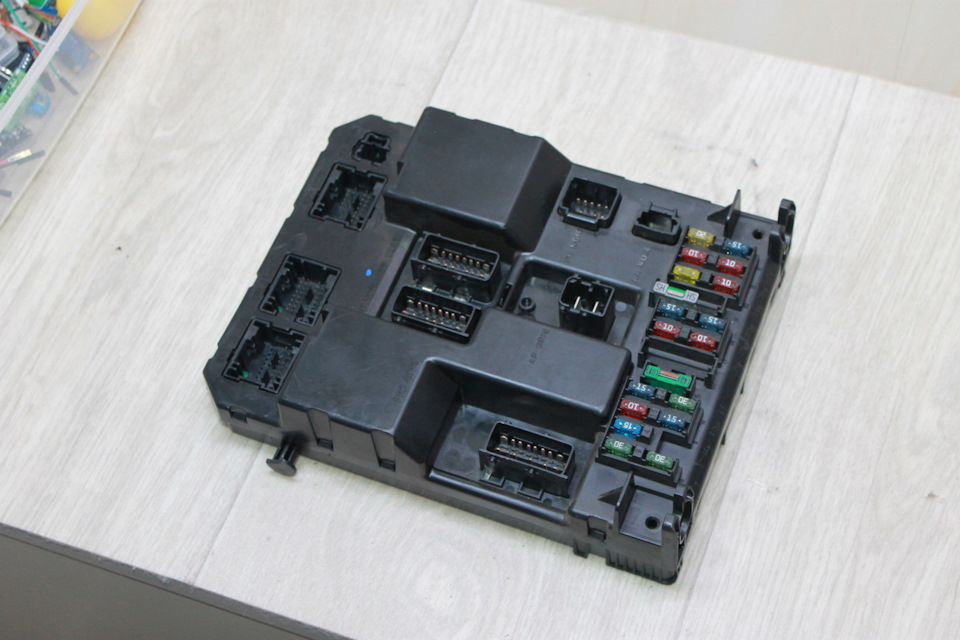

Конкретно в моем случае было:
BSI Valeo J03-00
FNR:9651197580
FNC:9651196880
Boot: 9.31
Вбиваем в гугл «9651197580 EEPROM», гугл любезно предоставит ссылки на сайты с дампами прошивок где в их описании ищем тип еепром, в моем случае это была EEPROM ST M95160
Следующий вопрос гуглу звучит так «M95160 Datashet» гугл даст ссылку на документацию в PDF


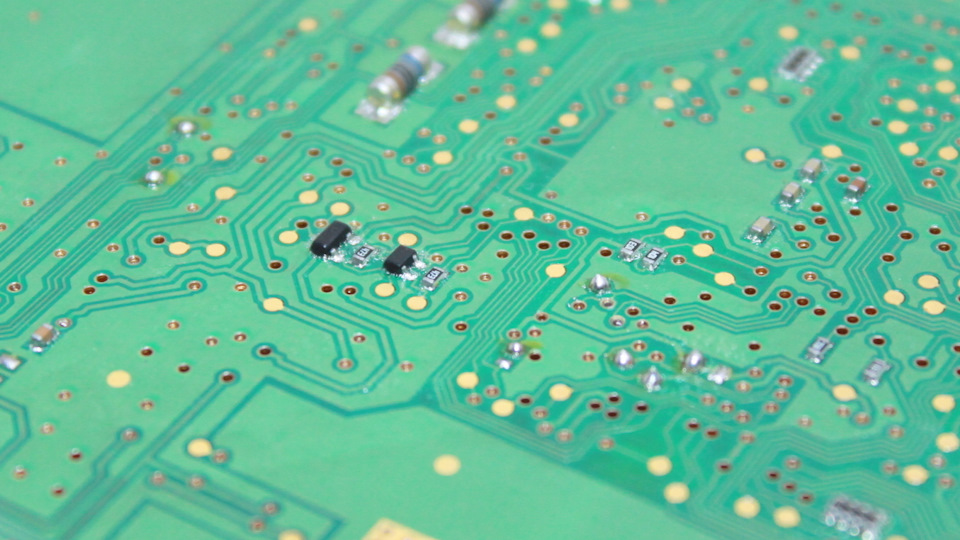
Понимаем, что тут уже кто-то побывал и подпаивался к нашей еепромке для отмотки одометра.
Нюанс в том, что я не нашел в сети инфы какой именно пятачок идет к какой именно ножки еепром, а епромка была припаяна снизу платы и простого доступа к ней нет и пришлось разбирать блок что бы понять, что и куда выходит.
Если у вас БСИ такая же как у меня, то пропускайте пару абзацев по разборке и смотрите распиновку в конце статьи.

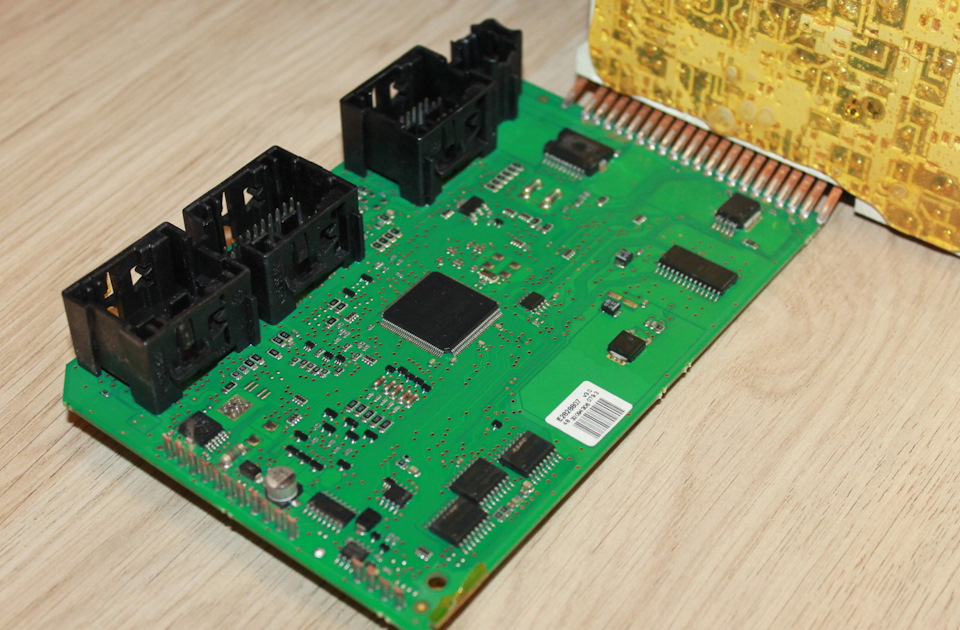
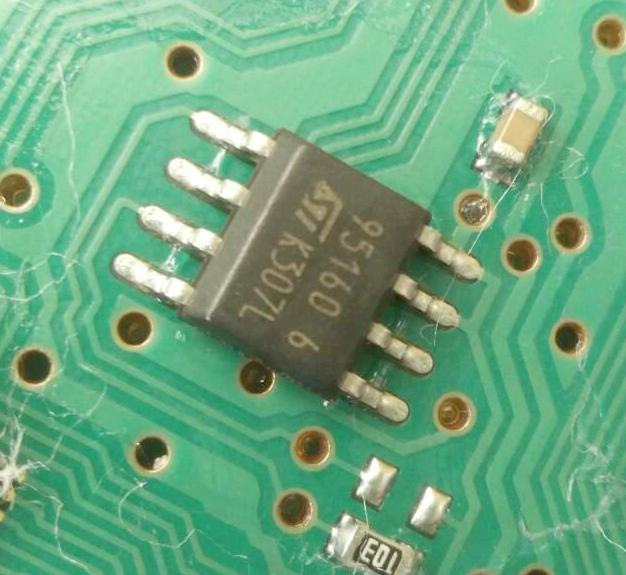

У микросхемы 8 ножек, нумерация начинается с левого нижнего угла относительно написания маркировки.
Согласно даташита кому интересно, :
1. пин это Chip select выбор активного устройства на шине
2. пин это выход данных
3. пин системный подтянут к +5в через резистор.
4. пин это «GND», минус или «Масса»
5. пин это входные данные
6. пин это шина синхронизации
7. пин системный соеденен с 8м
8. пин это питание самой микросхемы +5в.
Вот сейчас можно проследить какой пин выходит на обратную сторону платы к которой подпаивались люди до меня.
Большинство епромок попадавшихся мне в руки имели такую же распиновку, будь там телевизор или мультиварка.
Кладем микросхему в панельку программатора и читаем ее в Hex или BIN файл.
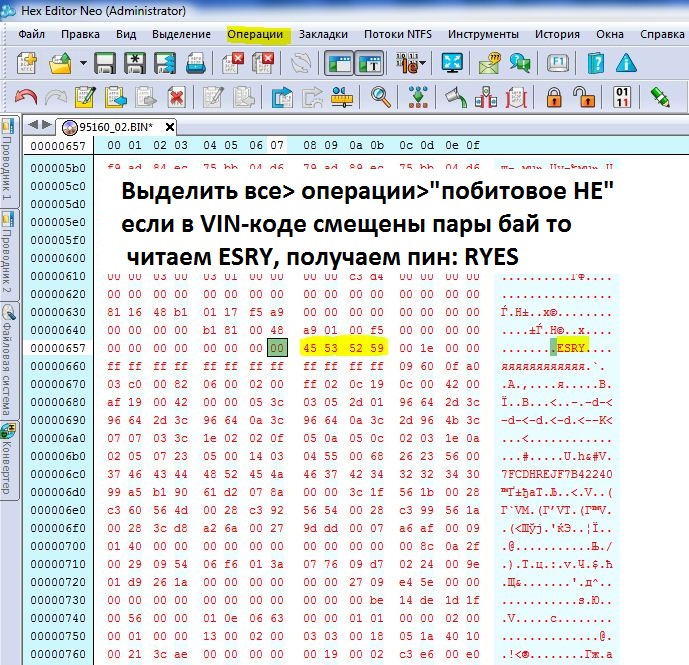
Конкретно свой PIN-код я читал в Hex Edition Neo редакторе, но пришлось хорошо подумать, просто открыв в блокноте вы его не увидите, можете поискать программки которые сделают это за Вас, или спросить на форуме. Сам алгоритм чтения я не раскрою, но если вы найдете в дампе куски своего VINа, то пин вы найдете быстро, если не получится шлите в личку скриншот програмки с куском кода начиная с адреса 0000610 по 0000700.


Собираем крышки в обратном порядке.
Программатор для 59160 вы можете спаять сами.

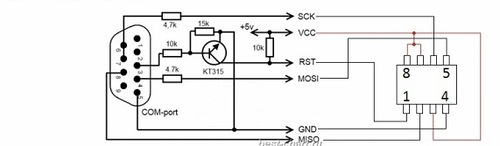

Выкладываю пиноут для чтения дампа без разбора и выпайки еепром, так как это делают на СТО. Цифрами показаны номера ножек микросхемы, красной стрелкой колодец по которому идет питание на ЕЕПРОМ с наружного слоя платы на внутренний, красным помечены дорожки которые следует перерезать перед подключением программатора, если вы не знаете как заглушить процессор (подпаиватся к колодцу между крестиками). Многие читают еепром запитывая всю плату, но для этого нужно «заткнуть процессор», что-бы последний не мешал процессу. Заглушить процессор на время чтения программатора можно закоротив выводы его кварцевого резонатора, нов моем случае не вариант так как, он распаян снизу платы), или подтянуть ножку RES процессора к массе, а куда эта ножка выходит я и не глянул, и фоток не осталось с маркировкой процессора.
Да простят меня СТО-шники за то, что я раскрыл часть их секретов, но до этого я дошел сам, мне никто не помогал, и тут все честно.
Как снять дамп прошивки и получить доступ к консоли управления гаджета

В этой статье я покажу, как разобрать девайс, чтобы исследовать интерфейсы отладки, получение прошивки устройства или доступа к консоли управления. Если вы новичок в этой области, статья предложит вам подробный алгоритм действий, который позволит успешно справиться с подобной задачей.
Разбираем устройство
Скорее всего, многие читатели решат пропустить эту часть статьи. Именно так я бы и поступил несколько месяцев назад, но оказалось, что в этой теме есть множество нюансов, знание которых может заметно облегчить жизнь начинающему исследователю.
Винты
Чтобы максимально усложнить задачу любителям покопаться в потрохах электронных устройств, их производители напридумывали огромное количество специальных винтов самой причудливой формы.
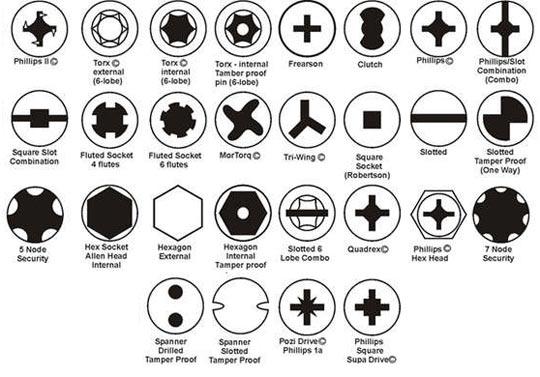
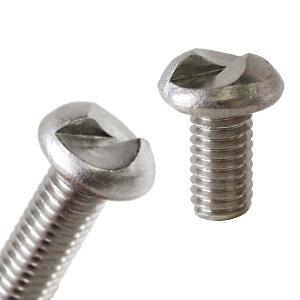
И не зря: в случае чего придется вскрывать устройство другими методами, в результате мы можем повредить плату и добровольно избавить разработчика гаджета от грустной обязанности выполнять гарантийные обязательства. На иллюстрации ниже показан классический пример нераскручиваемого винта.
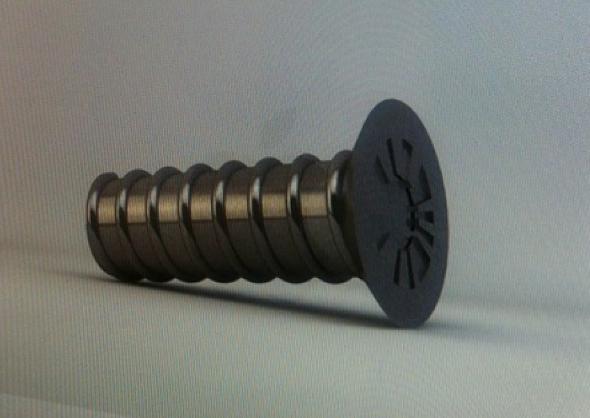
А вот так выглядит концепт «безопасного» винта Apple.
Чтобы быть максимально готовым к подобным сюрпризам, вам нужно заранее закупиться набором отверток с необходимыми переходниками. Не буду рекламировать решения конкретных производителей (тем более, они не платят за это денег), но наборы, специально предназначенные для разборки мобильных устройств, в среднем стоят около шестидесяти баксов.
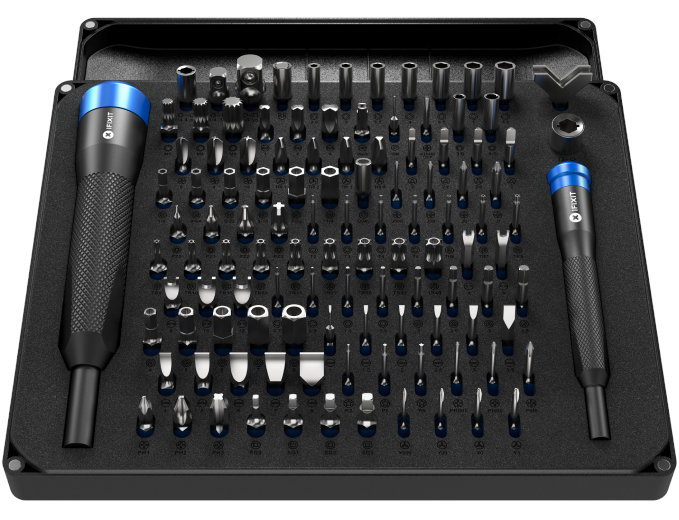
Однако даже самый крутой набор отверток не гарантирует стопроцентного успеха. На практике мне попадались устройства с нормальными винтами, при откручивании которых внутри корпуса ломалась пластмассовая часть с внутренней винтовой резьбой. Поэтому очень важно обращаться с хрупкими девайсами аккуратно, используя отвертки руками, растущими строго из нужного места.
Защита от вскрытия: сторонние материалы на плате
Думаю, вы наверняка в детстве из любопытства разбирали электронику и изучали платы разных устройств. Очень часто на ней обнаруживалась странная черная «клякса» — примерно такая, как на картинке ниже.
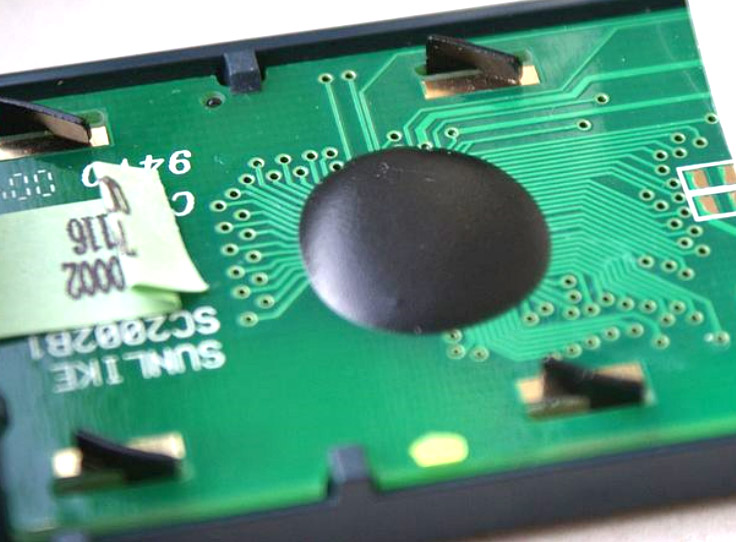
Она называется «компаунд». Если сказать проще, это отвердевшая полимерная смола с некоторыми добавками. Используется она преимущественно как электроизоляционный материал и иногда может мешать подключиться к определенным контактам на плате. Примем за основу компаунда эпоксидную смолу, как самый популярный тип.
Если вы поищите по форумам советы о том, чем ее убрать, то найдете много разных способов для самых различных случаев. Бессмысленно перечислять их все, подскажу только самый проверенный: нагревать верхние слои смолы и удалять. Это, конечно, не так красиво, как растворение, но зато почти всегда работает!
Кроме того стоит упомянуть, что на китайских платах иногда может встретиться прозрачный клей. Он легко удаляется, поэтому не будем на нем останавливаться.
Защита от вскрытия: прочие варианты
На практике другие методы защиты от вскрытия встречаются крайне редко. В специализированной литературе мне попадались упоминания о наличии специальных клипс, после вскрытия которых устройство уже будет нецелесообразно изучать. Так вот, это настолько диковинный способ защиты, что я даже не могу предложить пример такого устройства. Если вам попадалось что-то подобное, обязательно поделитесь своим опытом в комментариях.
Изучение платы устройства
После вскрытия устройства нас будет интересовать только его электронная плата.
Поиск информации в интернете
Часто на печатной плате устройства пишут ее номер или название, можно нагуглить по ним схему с описанием всех интерфейсов и пропустить сразу несколько этапов тестирования, которые проводятся, чтобы определить протоколы.
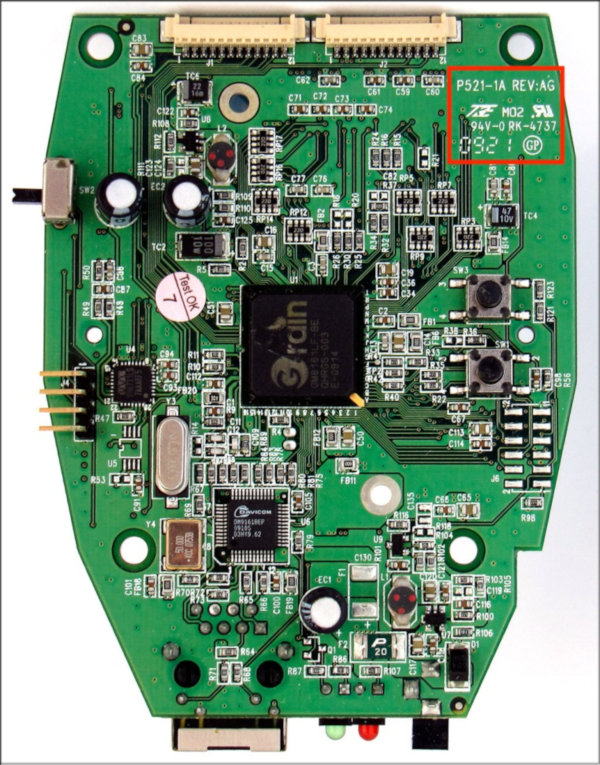
Ищем информацию о чипах
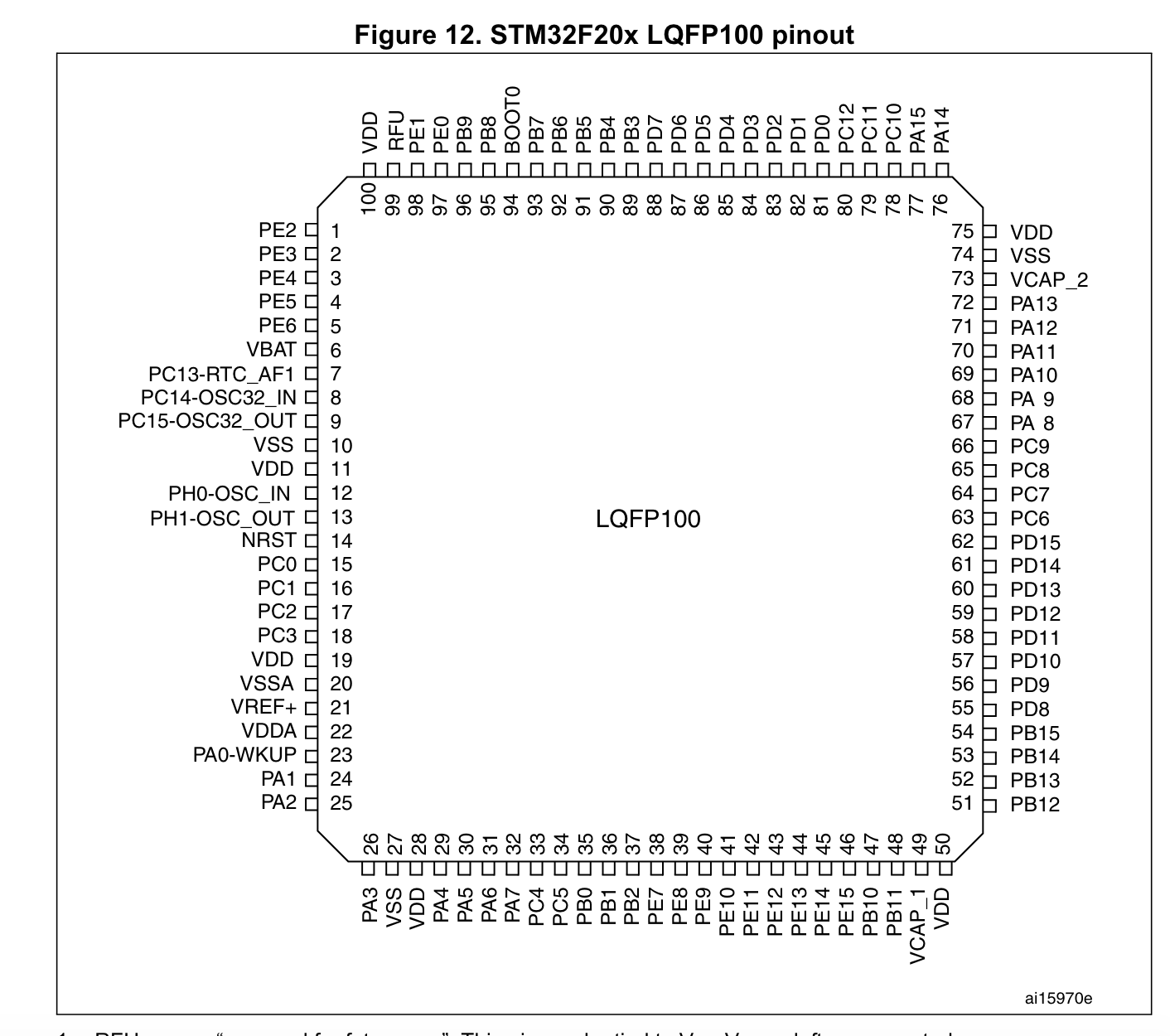
Кроме названия платы, следует найти и записать наименования всех чипов на ней. После этого нужно погуглить их назначение и поддерживаемые интерфейсы.
На фото ниже показан пример найденной технической спецификации чипа STM32F207: в этом документе приведены подробные описания предназначения каждого из контактов микросхемы.
Изучаем разъемы
Если на видном месте платы расположены разъемы, вероятнее всего разработчики девайса предполагали, что они будут как-то задействованы. Нужно помнить, что некоторые из портов устройства могут также использоваться как отладочные.
Так, у многих видеокамер разъем Ethernet используется еще и в режиме Power Over Ethernet (PoE). Если это ваш случай, то советую приобрести специальные разветвители.
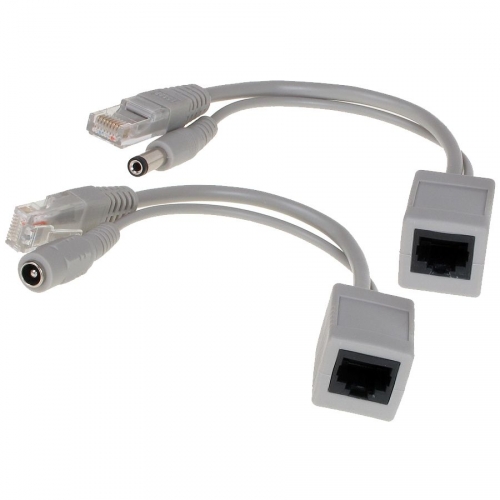
Кроме того, у некоторых устройств этот порт может использоваться как RS-232, о котором я расскажу чуть позже. Для таких случаев подойдет другой специальный проводок.
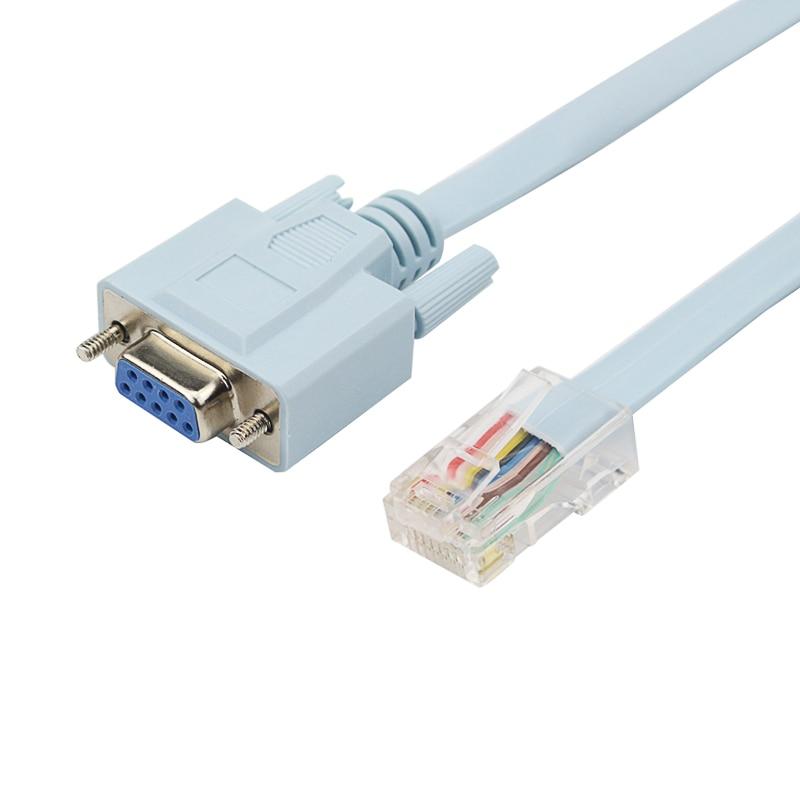
Обратите внимание: если на плате нашелся подходящий разъем, не факт, что переходник к нему идеально подойдет, ведь есть несколько стандартов распиновки.
Разъемы USB на платах умных устройств встречаются реже, и предназначены они преимущественно для подключения цифровых накопителей. Иногда такой порт может использоваться как отладочный, например на смартфонах с Android.
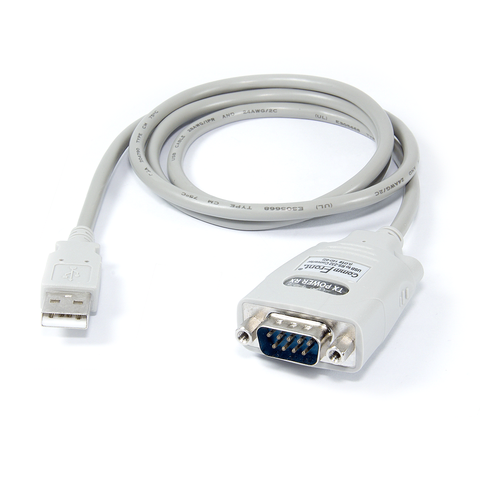
Разъемы RS-232 чаще всего встречаются на промышленном оборудовании и нужны для решения задач администрирования. Переходники для таких разъемов продаются на каждом углу.
Контакты микросхем
Для работы с аппаратными интерфейсами требуется сначала определить их наличие и расположение на микросхеме. Для этого рассмотрим восемь самых распространенных вариантов их размещения.
Внимательно посмотрите на следующую фотографию платы.
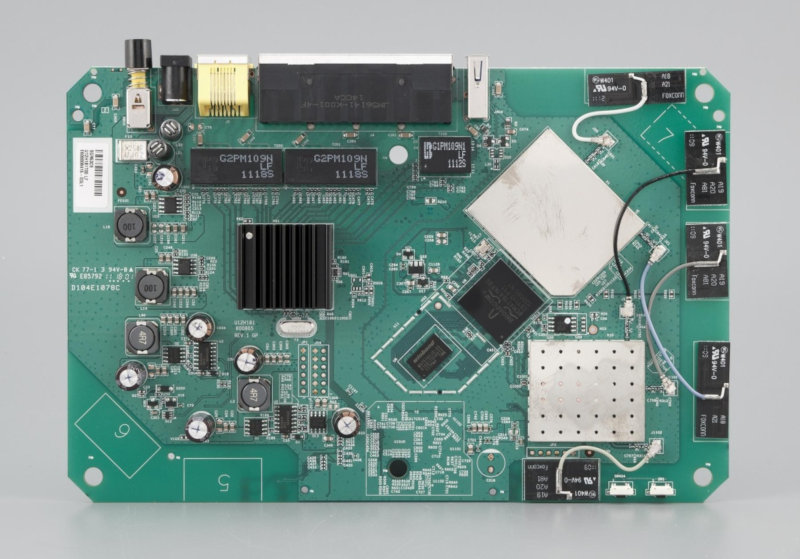
Видите вот эти контакты?
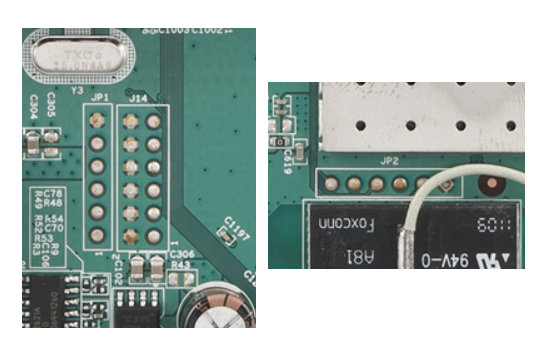
Почти со стопроцентной уверенностью утверждаю, что какие-то из них будут отвечать за отладку устройства по определенному интерфейсу, а может, даже и нескольким. Для подключения к этим пинам придется воспользоваться паяльником.
Также у некоторых устройств подобные контакты могут быть хорошо спрятаны.
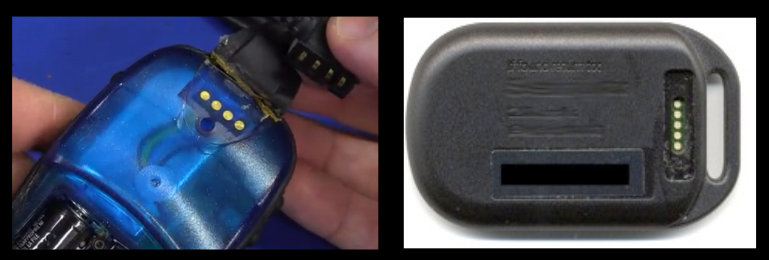
А вот другой пример. Посмотрите на картинку.
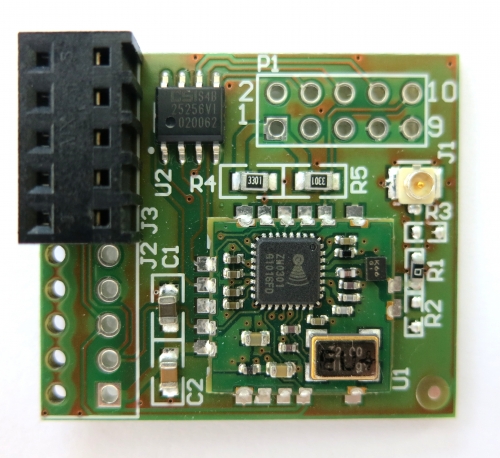
Некоторые контакты представляют собой сквозные отверстия с металлизацией. Для подключения к ним можно использовать стандартные пины, например для Arduino UNO. Но нужно учитывать ширину штырьков, иначе есть шанс повредить плату при подключении.
А вот еще один пример.
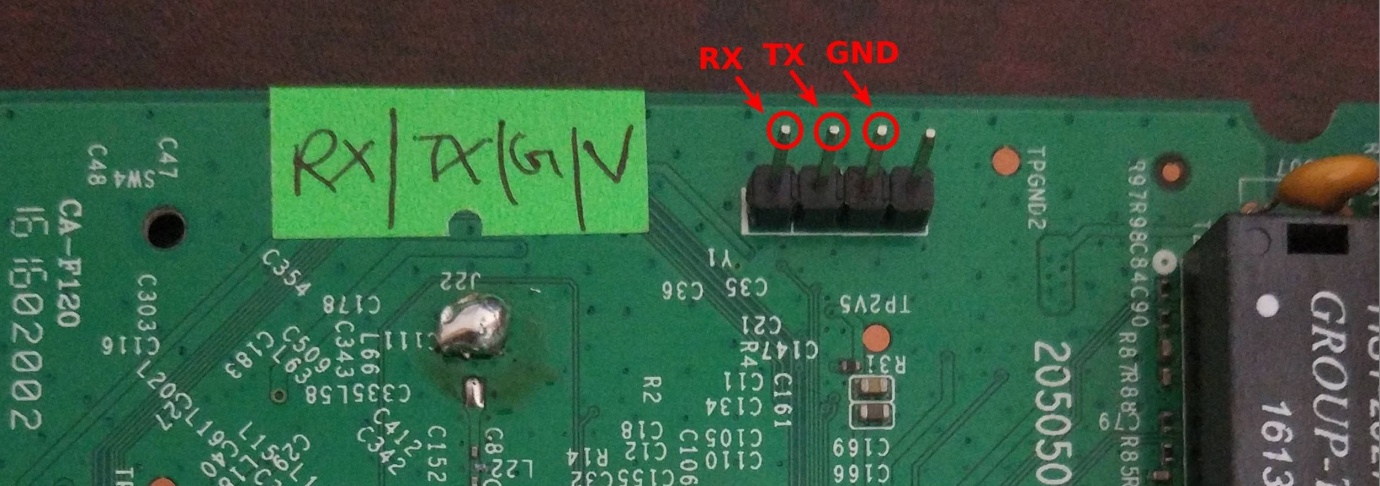
Если пины от Arduino не подойдут, можно использовать следующий метод. Берем провод с разъемом, показанным на следующем рисунке, — похожие разъемы часто используются для подключения индикаторов и управляющих кнопок к материнской плате компьютера. Удаляем пластмассовую оболочку, затем корректируем размер клеммы плоскогубцами и оборачиваем ее изолентой, чтобы избежать контакта с соседними пинами.
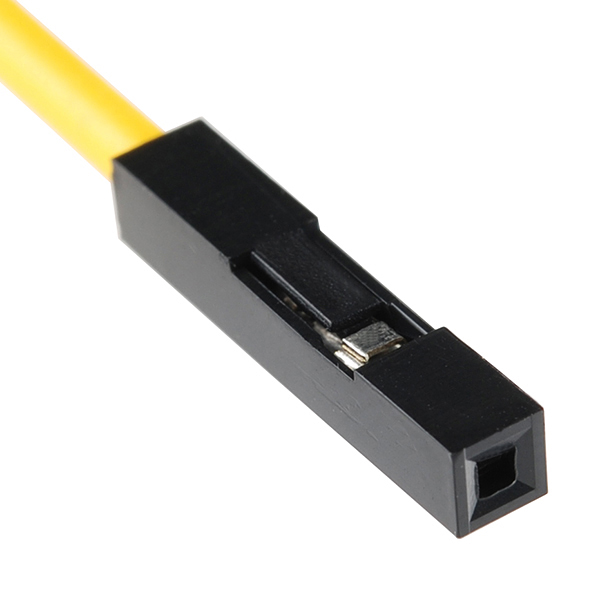 Было
Было 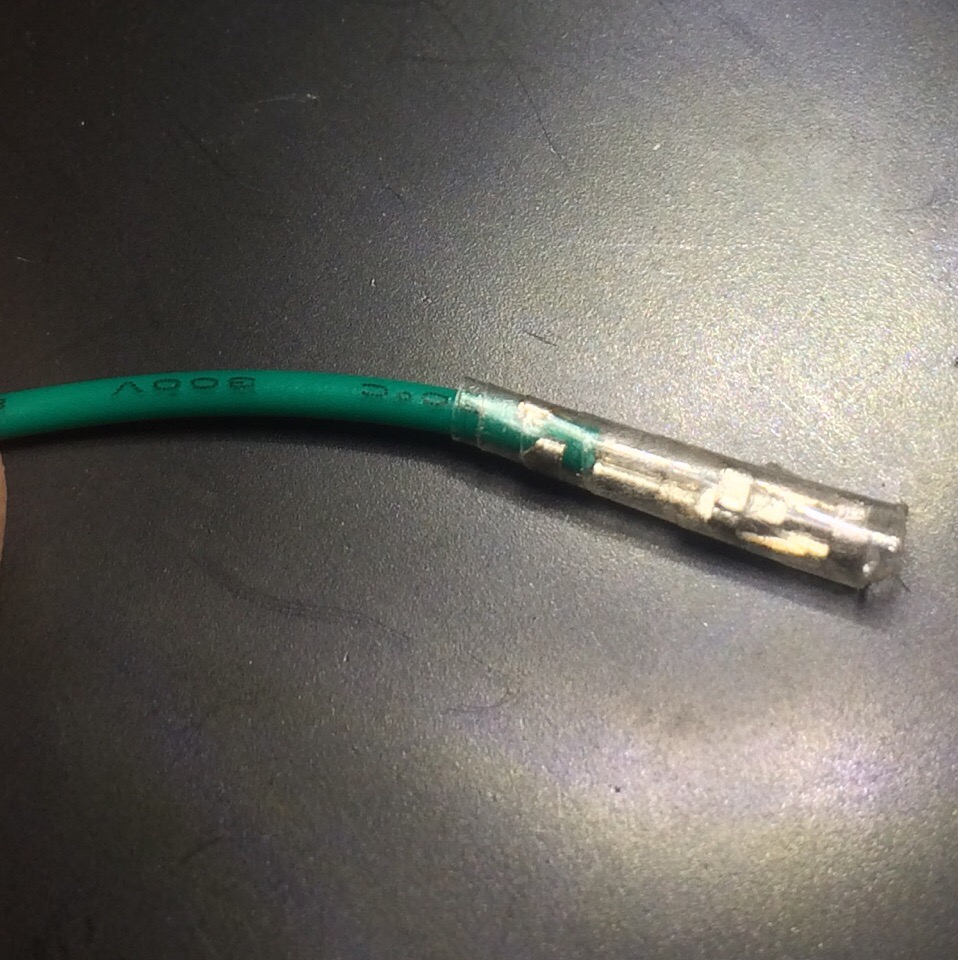 Стало
Стало
У устройства, показанного на следующей иллюстрации, отладочный разъем был смонтирован отдельно для удобства подключения. Лучше всего тут воспользоваться паяльником и вывести все нужные контакты на отдельные проводки.
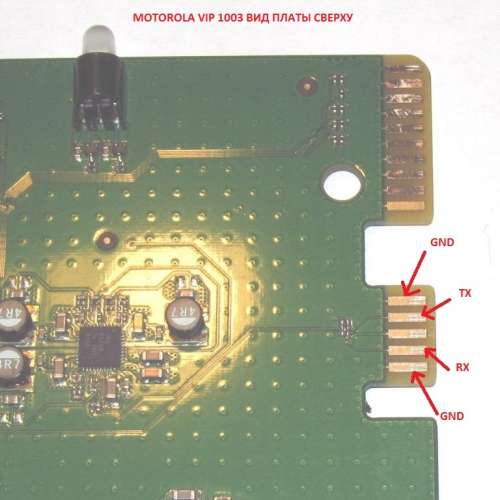
Рассмотрим еще один пример.
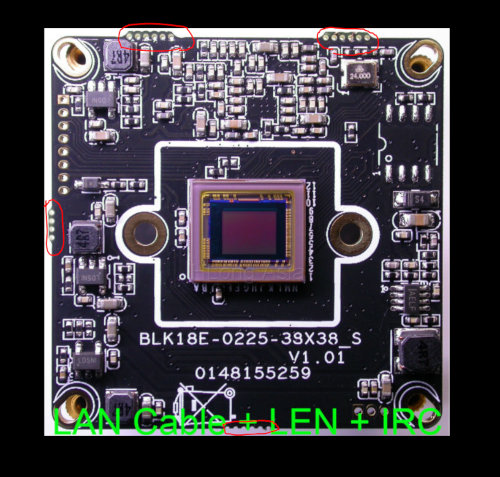
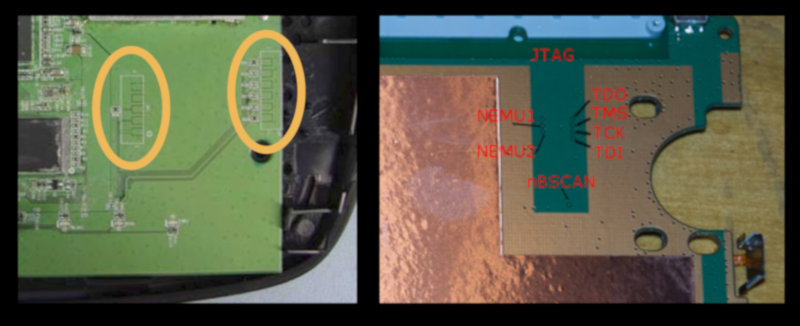
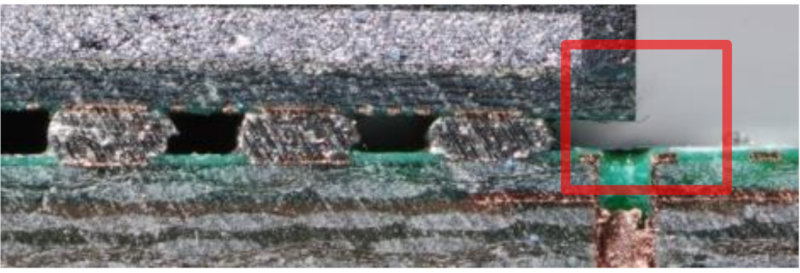
На многослойных печатных платах встречаются участки, наводящие на мысли о том, что там могли отломать какую-то лишнюю деталь. В данном случае есть шанс, что отладочные пины были выведены на отдельную плату, которую при выпуске продукта удалили. Подробно рассматривать этот случай мы не будем, скажу только, что возможность подключения к таким контактам сильно зависит от архитектуры платы устройства, поскольку всегда остается шанс случайно повредить остальные элементы.
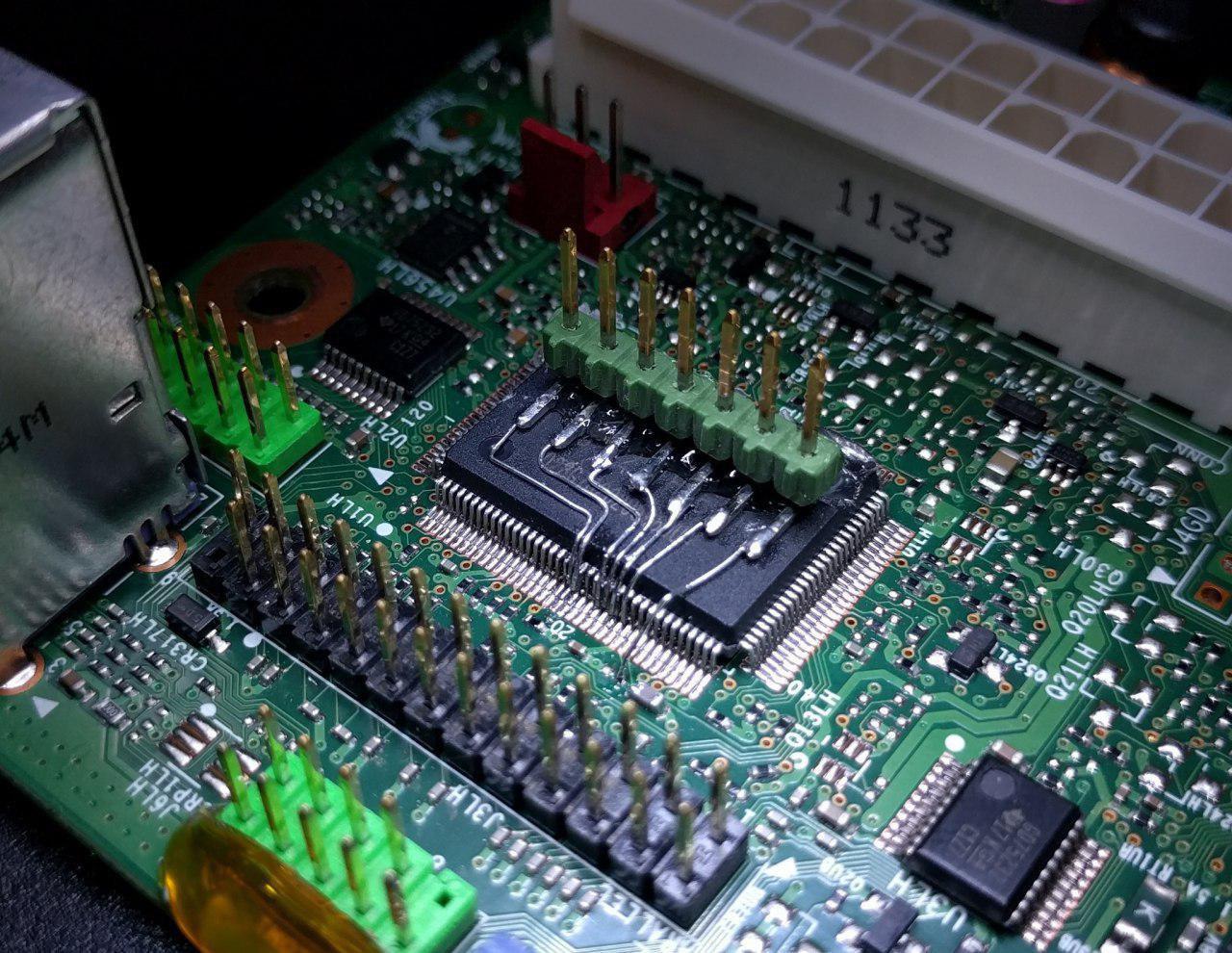
Если вы найдете в интернете схему распиновки какого-нибудь чипа, можно подключиться к нему напрямую, примерно так, как это показано на фото выше. Правда, для этого нужно уметь хорошо паять.
Некоторые пины могут быть спрятаны припойным покрытием — такой вариант показан на следующей картинке. Но опять же подобное встречается крайне редко.
Исследователь Деннис Гис (Dennis Giese) на DEFCON 26 рассказывал (PDF) про безопасность устройств Xiaomi. Во время изучения платы одного из гаджетов производства этой компании он столкнулся с тем, что контактная площадка чипов находилось точно под ними, из-за чего не было никакой возможности подключиться к ним без пайки.
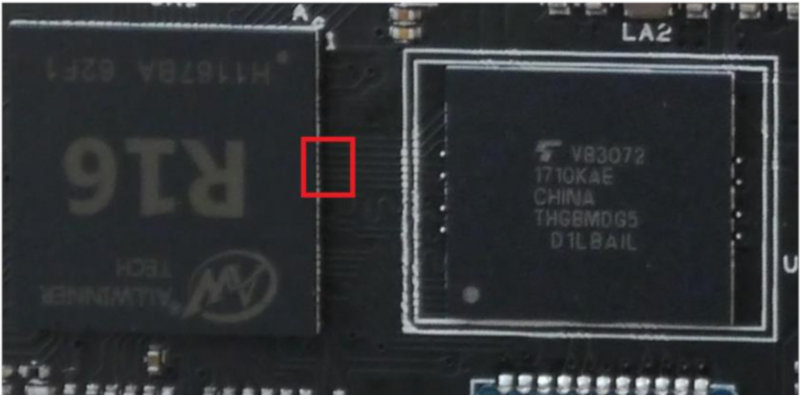
Но позже он заметил на плате контактные дорожки, идущие к другому чипу. После этого Деннису потребовалось немного времени для поиска datasheet этой микросхемы.
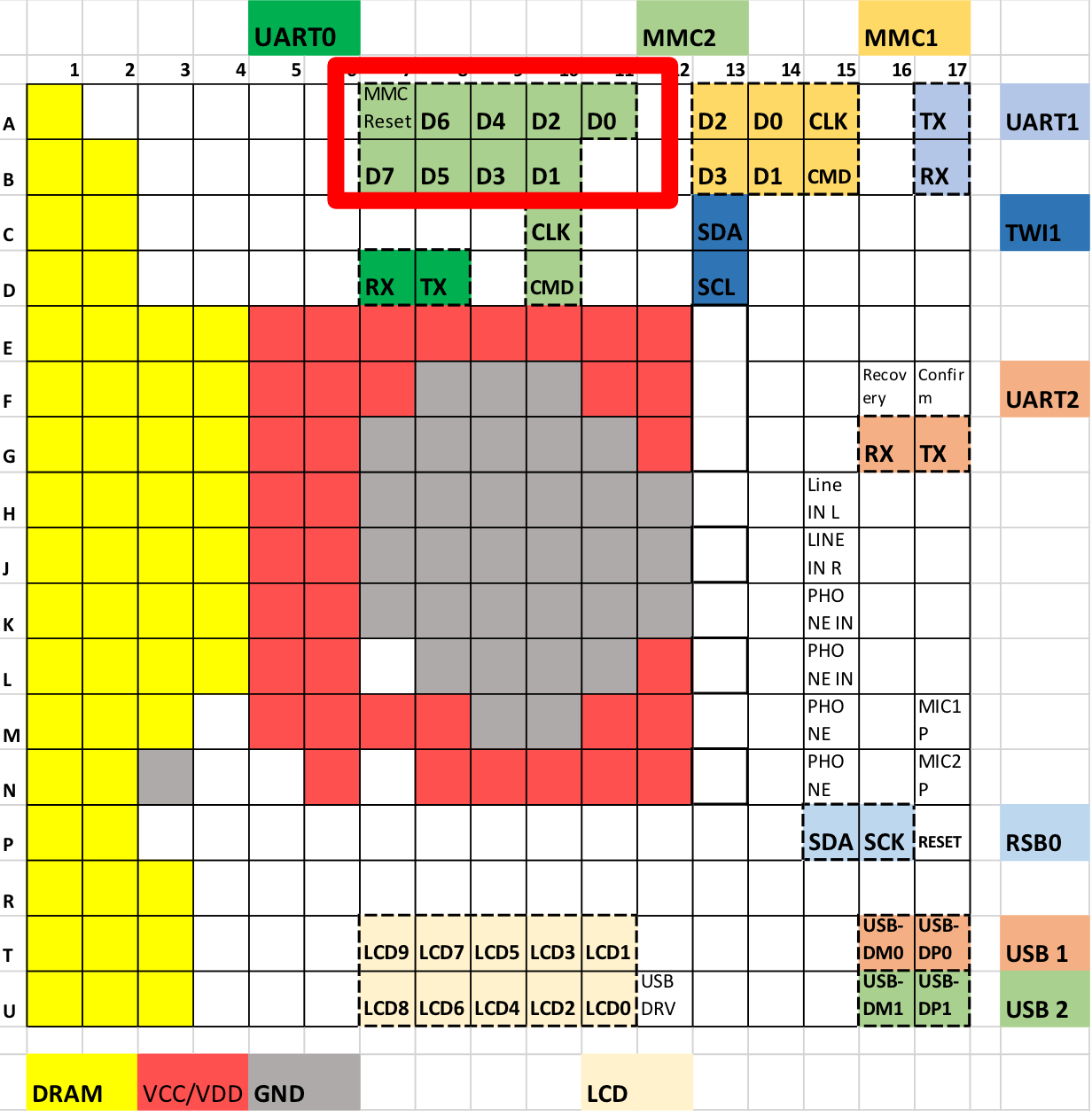
Таким образом он смог определить, что эти контактные дорожки отвечают за общение чипа с RAM. Осталось лишь подключиться к дорожкам и сдампить прошивку.
Определяем интерфейсы на контактах
После того как мы разобрались с контактами, нам потребуется определить, какие протоколы работают на отладочных пинах. В этой части статьи мы рассмотрим оборудование, предназначенное для исследования протоколов взаимодействия с нашим девайсом.
Осциллограф
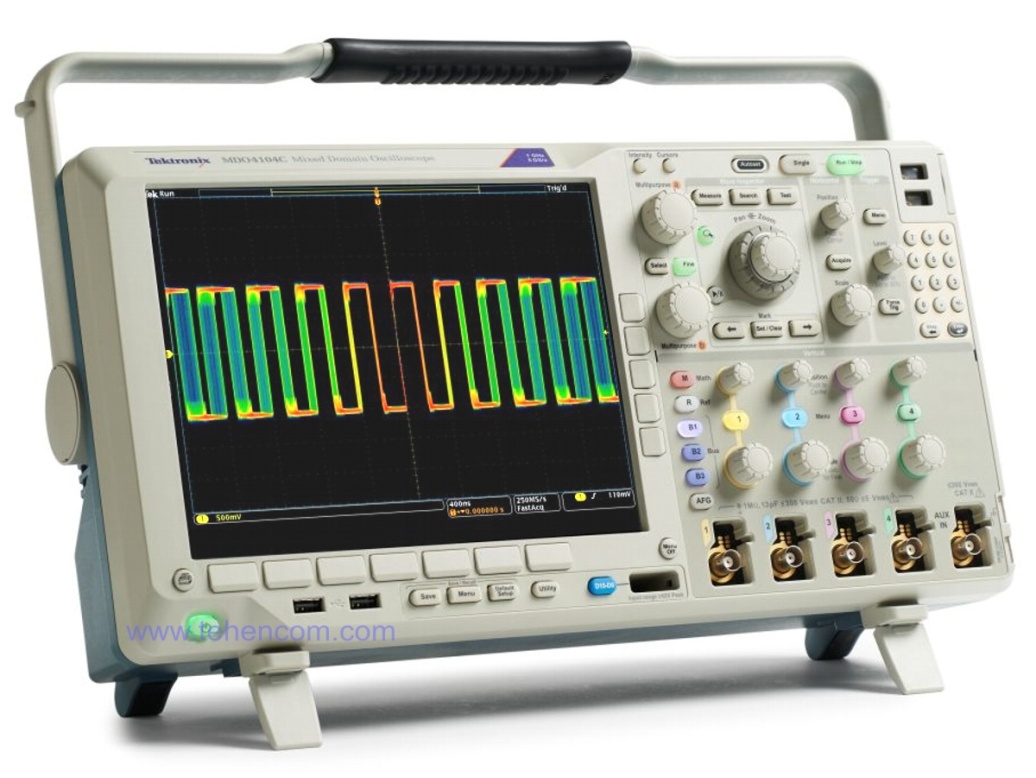
С осциллографами многие уже знакомы. Этот прибор позволяет визуально и программно определить активность на соответствующих пинах. Минус такого решения заключается в высокой стоимости осциллографа. А плюс — в том, что вы получаете полноценное оборудование для определения интерфейсов. К тому же многие дорогие осциллографы имеют функцию логического анализатора.
Логический анализатор
Существует несколько конкурирующих логических анализаторов, например DSLogic и Saleae Logic. Сравнительные характеристики этих устройств можно найти в интернете, мы же рассмотрим работу с анализатором Saleae Logic.
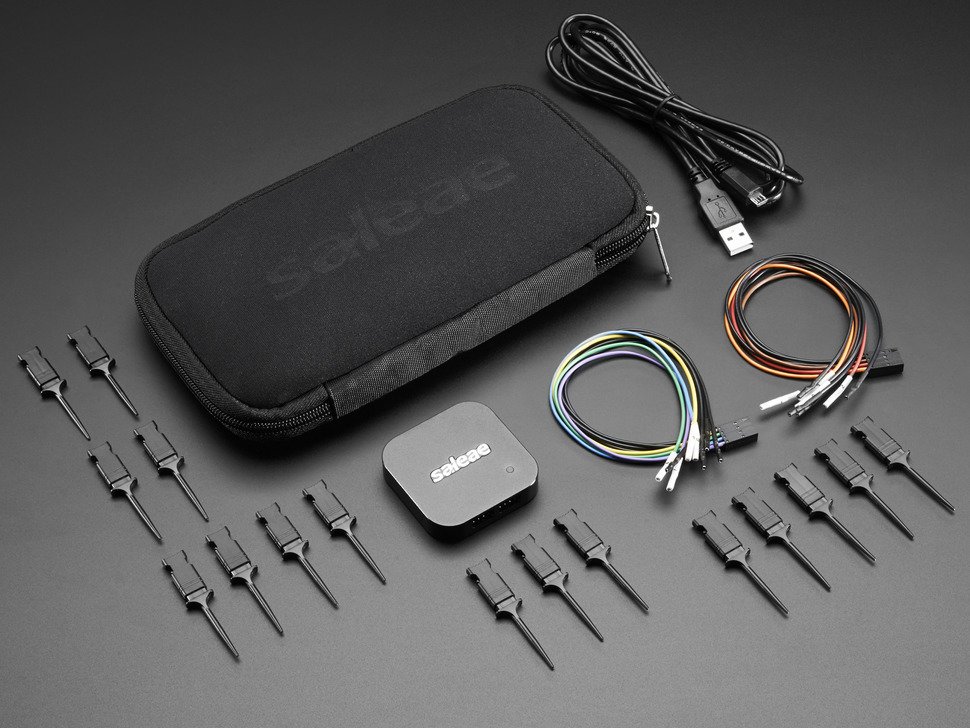
Стоимость девайса — от 500 долларов (для студентов предусмотрена скидка 50%). Контакты подключаем к исследуемым пинам, включаем устройство в режим прослушивания и наблюдаем примерно следующую картину.
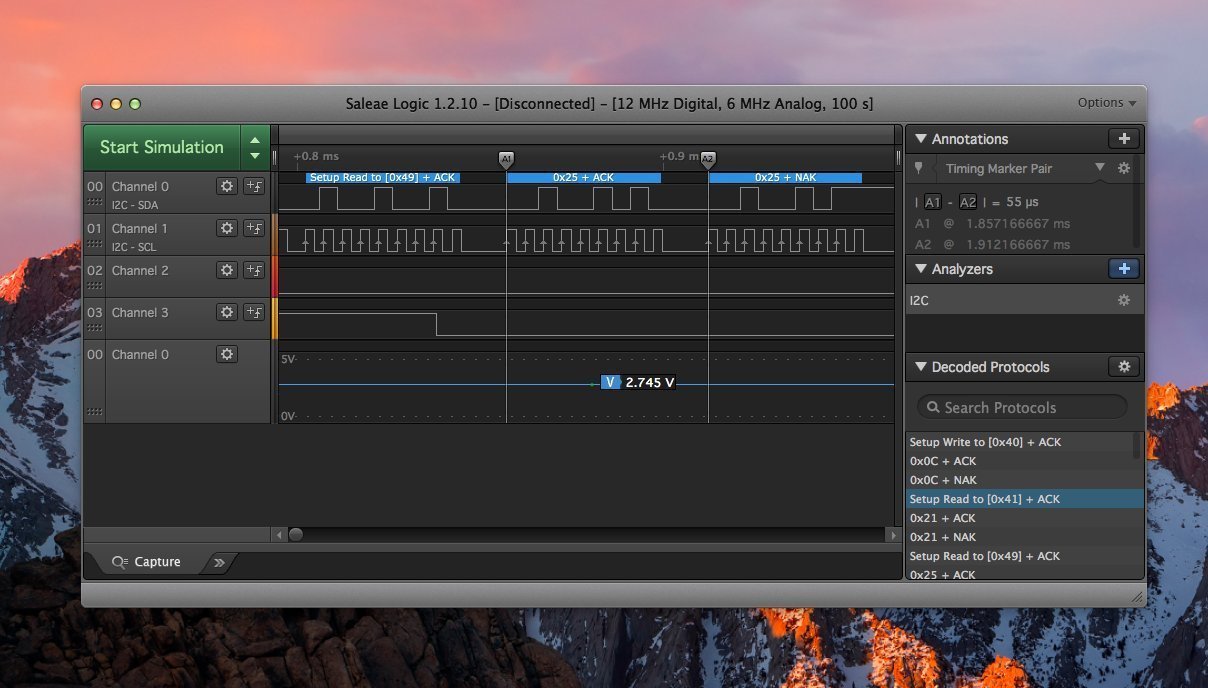
Определить протоколы, которые используются на выбранных нами пинах, можно либо визуально, либо программно — для этого в интерфейсе приложения анализатора имеется специальная вкладка Analyzers. В некоторых случаях вам придется подбирать параметры — например, скорость передачи данных.
Мультиметр
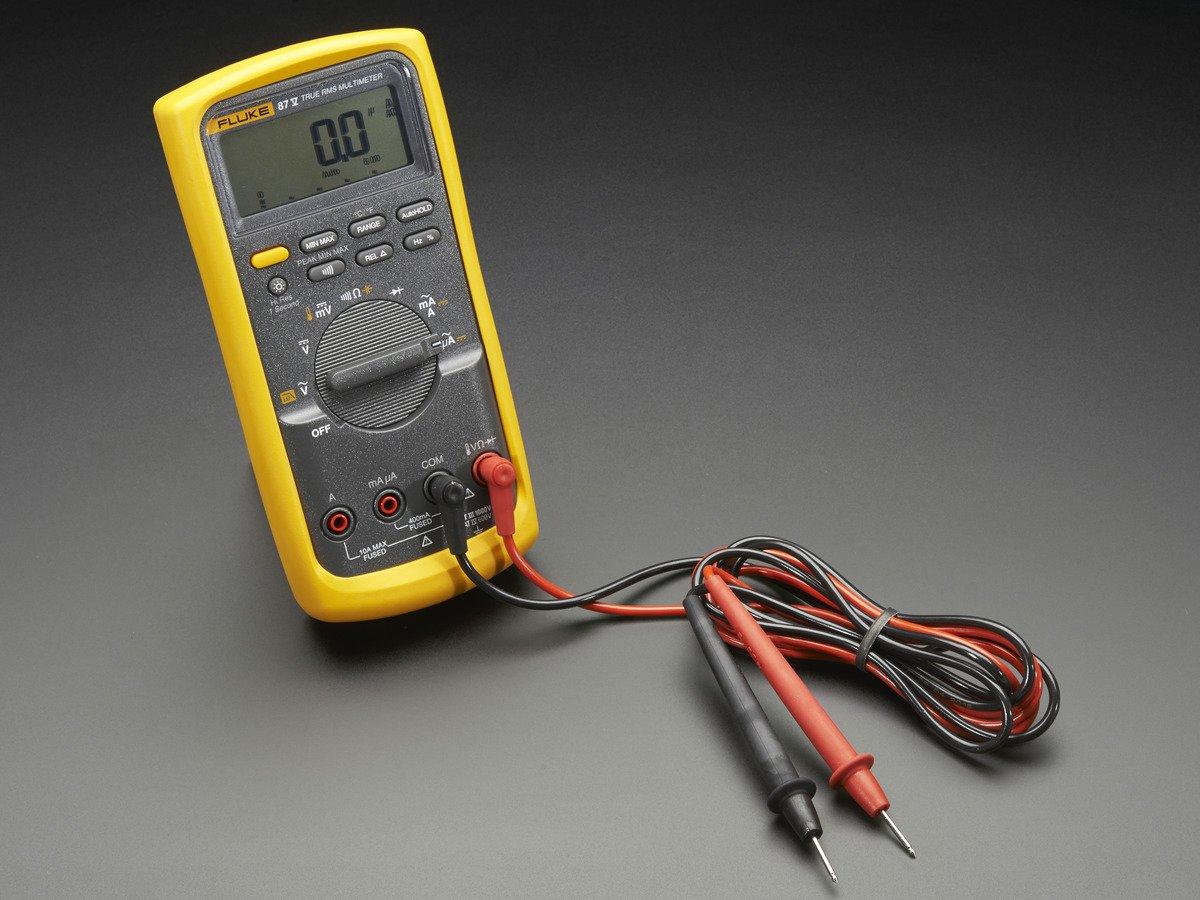
При помощи мультиметра можно установить наличие сигнала на определенных пинах — достаточно найти контакты, на которых периодически будет подскакивать напряжение. Это удобно, если на исследуемой вами плате полно пинов, на проверку которых другими способами может уйти много времени.
Arduino
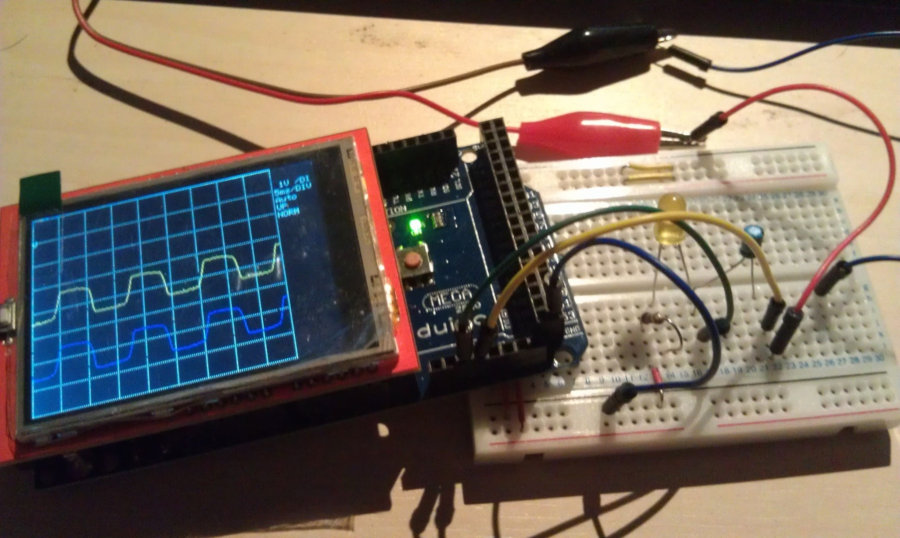
Если у вас есть Arduino и, желательно, небольшой экран для него, из этого комплекта вполне можно собрать портативный осциллограф. Как это делать, подскажет Великий Гугль — в интернете можно отыскать готовые проекты подобных приборов.
JTAGenum
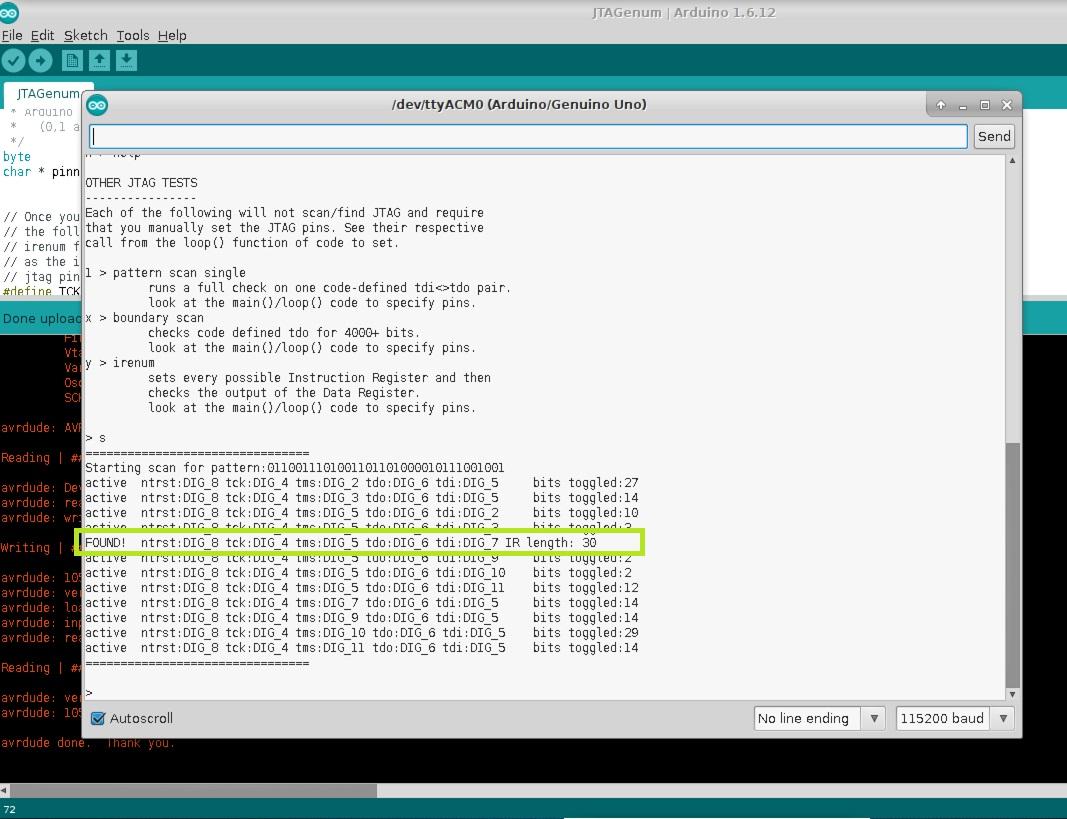
В некоторых случаях нужно догадаться, какой протокол вероятнее всего используется на том или ином интерфейсе. Для интерфейса JTAG существует специальный проект JTAGenum.
С помощью JTAGenum исследователь может определить, какой пин на изучаемой плате за что отвечает. Для этого достаточно приобрести Arduino, загрузить на него ПО JTAGenum и подключить контакты со 2-го по 11-й к тестируемой плате, после чего запустить сканирование. Пример работы такого устройства показан на следующей иллюстрации.
JTAGulator
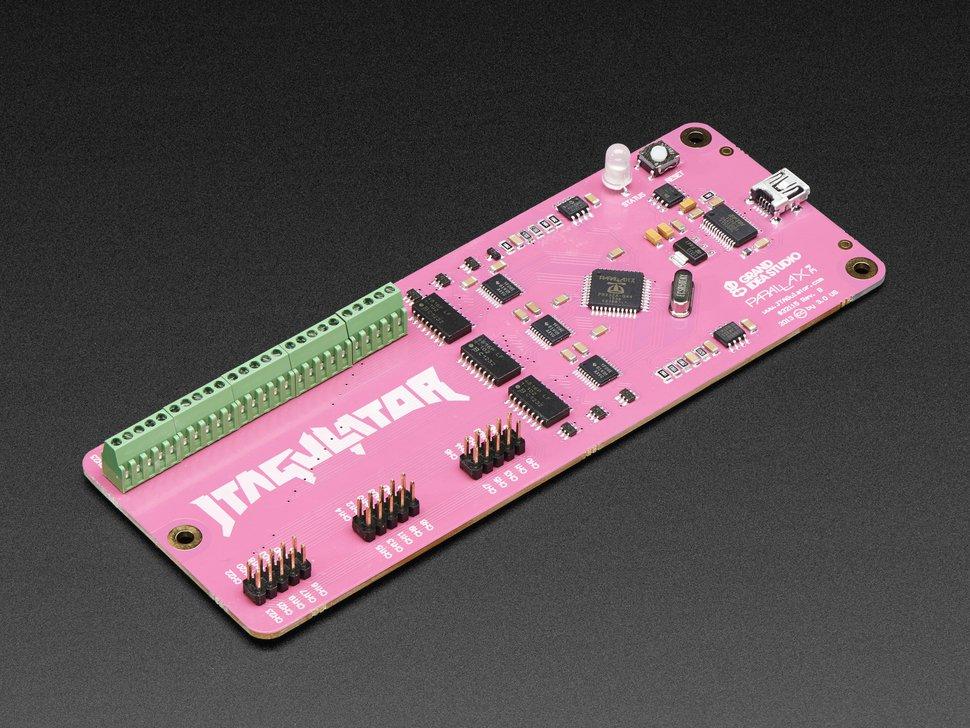
Эта гламурная розовая плата в стиле Hello Kitty предназначена для решения тех же проблем, что и JTAGenum. Преимущества у этой платы, которая называется JTAGulator, следующие:
Кроме того, в настоящее время ведется разработка ПО для применения JTAGulator в роли логического анализатора.
Из минусов стоит отметить только ее высокую стоимость — порядка 175 долларов.
Какой вариант лучше? Об этом подробно рассказано в статье JTAGulator vs. JTAGenum, Tools for Identifying JTAG Pins in IoT Devices. Спойлер: и Arduino, и JTAGulator прекрасно справились со своей задачей.
Взаимодействие с интерфейсами
UART — один из наиболее часто встречающихся отладочных протоколов. В зависимости от платы и прошивки устройства он позволяет общаться с загрузчиком и терминалом операционной системы.
Протокол использует минимум два обязательных пина: RX — приемник, TX — передатчик — и два необязательных: GND — земля, VCC — напряжение. Чаще всего на плате потребуется искать четыре сгруппированных пина.
Для работы с Serial-консолью устройства понадобится соответствующая программа. В Unix-based-системах лучше всего использовать minicom, а в Windows — Realterm.
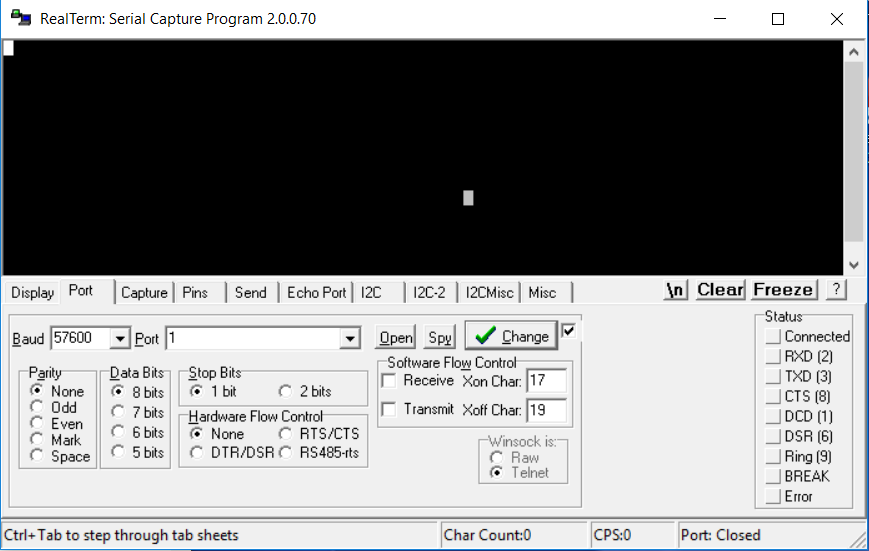 Интерфейс Realterm
После загрузки программы вам потребуется вручную подключать пины RX, и если не получится, то еще и GND, пока на экране при включении устройства не появится периодически прерывающийся (это важно!) поток байтов. Затем остается лишь подобрать частоту передачи данных, чтобы на экране вместо потока нечитабельных символов появились читабельные. Самые популярные частоты приведены в следующей таблице (первая колонка).
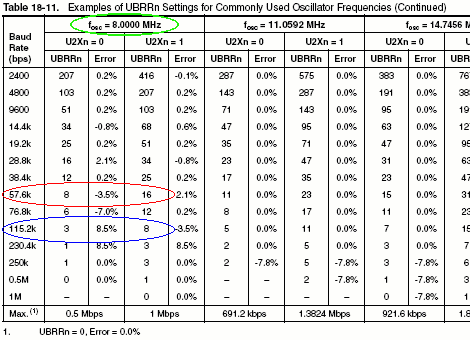
Подобрать частоту можно вручную, переключая значения в самой программе, а можно с использованием популярного скрипта на питоне baudrate.py.
Оборудование
Для работы с протоколом UART используются специальные переходники, например позволяющие подключиться к разъему USB.
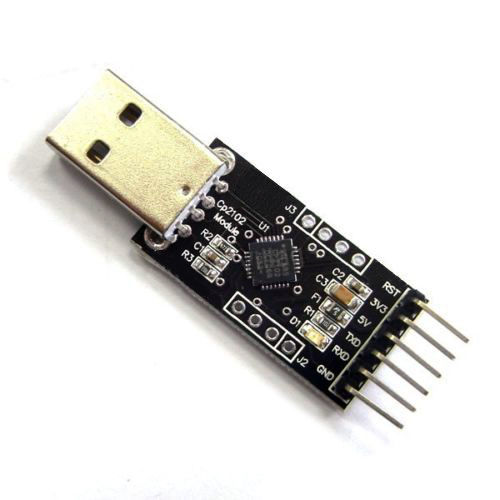
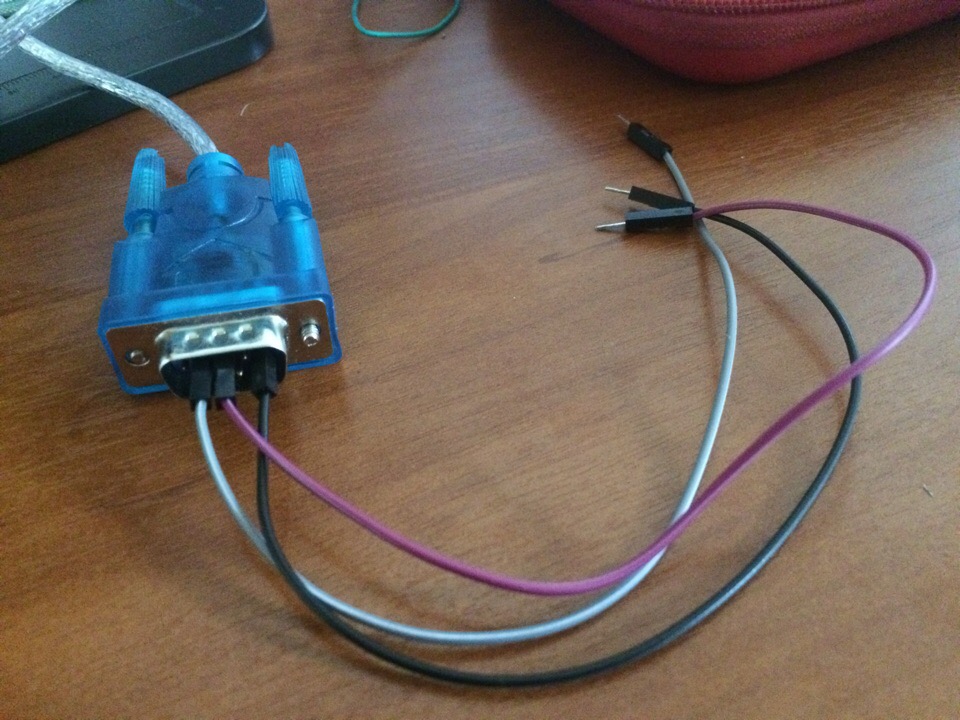
Переходник с USB на COM-порт тоже можно приспособить в качестве переходника USB — UART, достаточно использовать только контакты RD, TD и Ground.

Вот как выглядит переходник для UART, переделанный из переходника USB — RS-232.
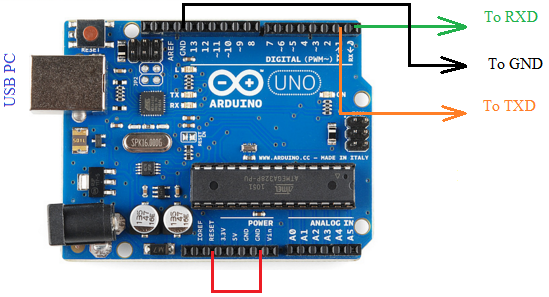
А еще в качестве переходника UART — USB можно использовать Arduino Uno. Для этого следует закоротить контакты Reset и GND.
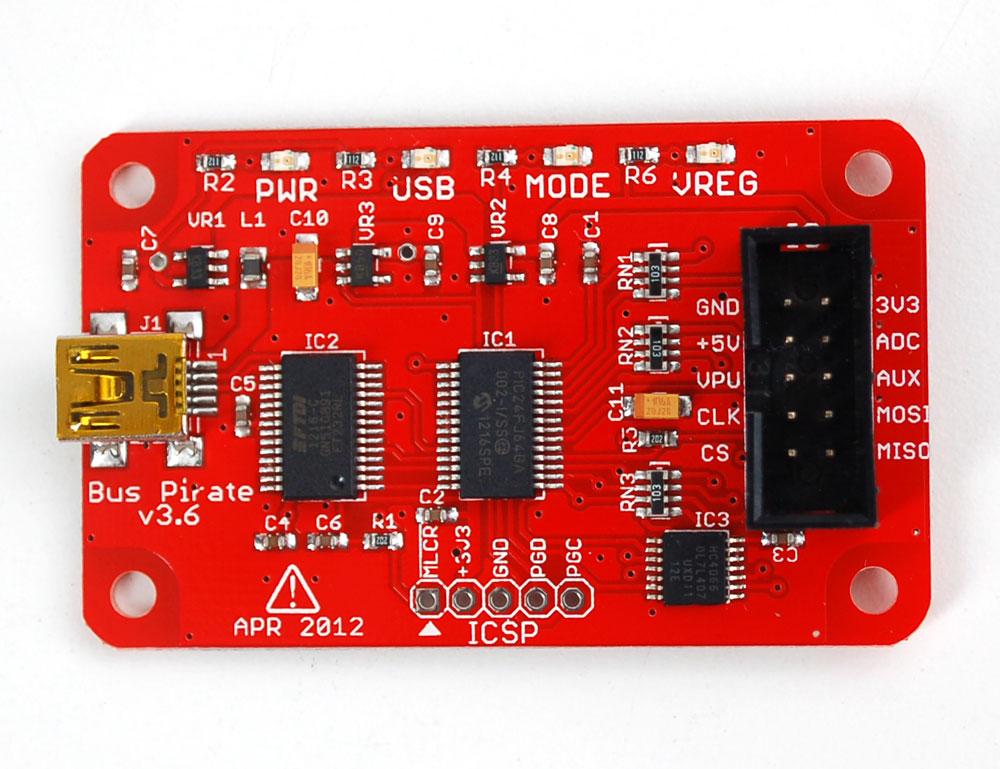
Как вариант, можно приобрести плату Bus Pirate, которая позволяет решать целый спектр задач, но сейчас мы поговорим о ее использовании в качестве переходника USB — TTL.
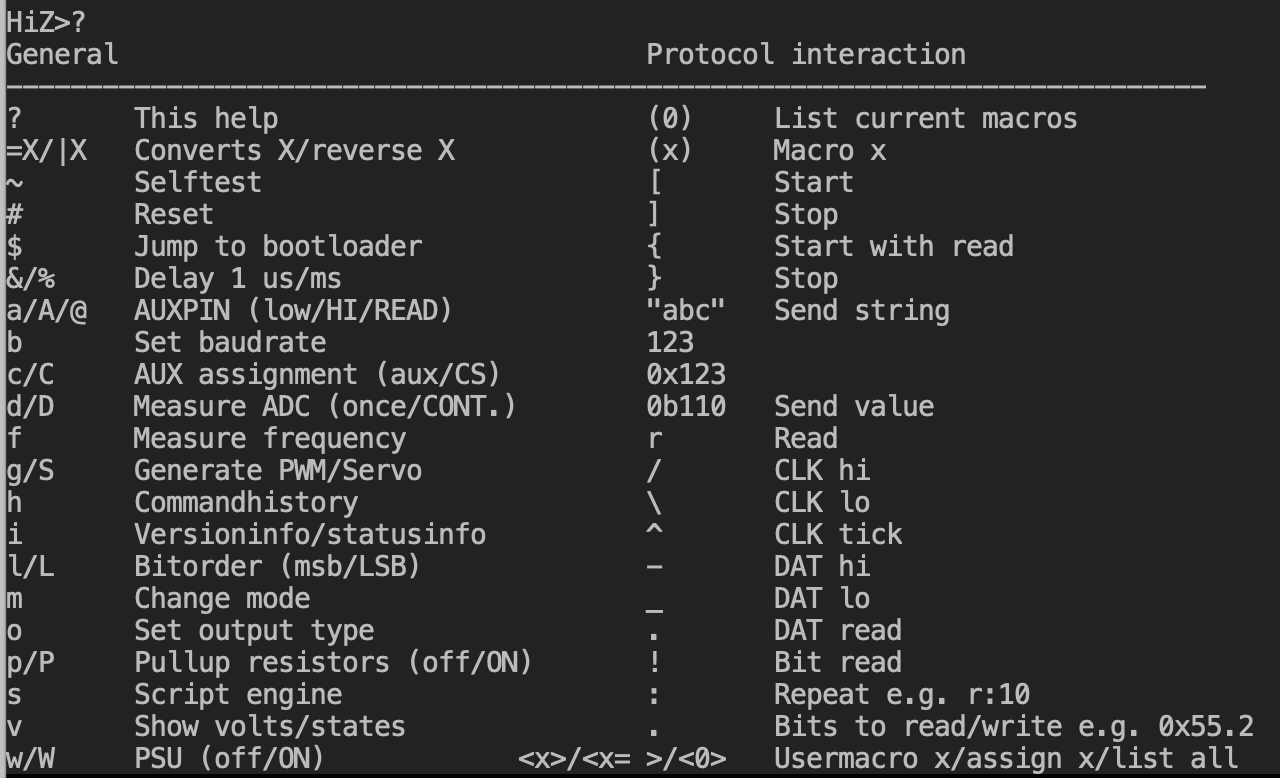
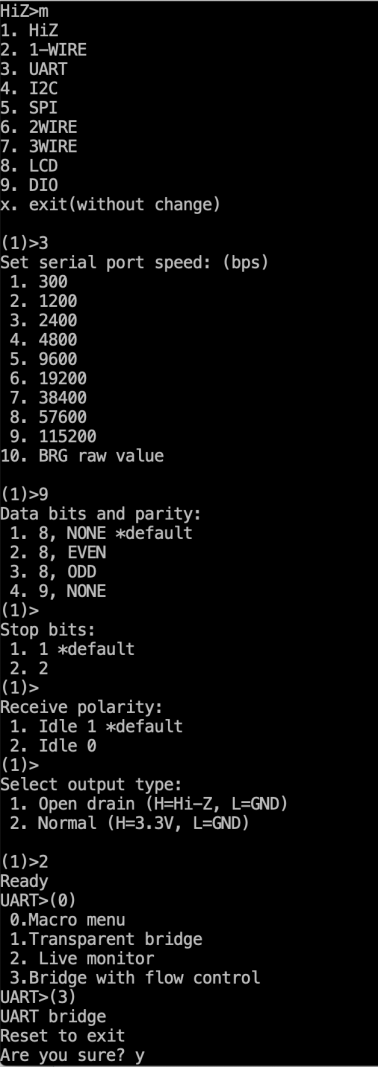
Для перевода платы в режим переходника потребуется подключить ее к компьютеру и, используя Realterm/minicom (о которых я рассказывал ранее) на частоте 115 200 начать общаться с командной строкой устройства.
Не будем вдаваться в подробности настройки этого девайса. Листинг общения во время переключения платы в режим переходника предоставлен на картинке ниже.
Далее потребуется соединить пины MOSI → RX, MISO → TX, GND → GND, и можно использовать Bus Pirate как стандартный переходник.
А теперь настало время снова вспомнить про девайс под названием JTAGulator. Хоть изначально он создавался не для этого, JTAGulator все же можно приспособить в качестве переходника USB — TTL. Для этого аналогично Bus Pirate требуется подключиться к консоли управления устройством и вбить команды, показанные на следующей иллюстрации.
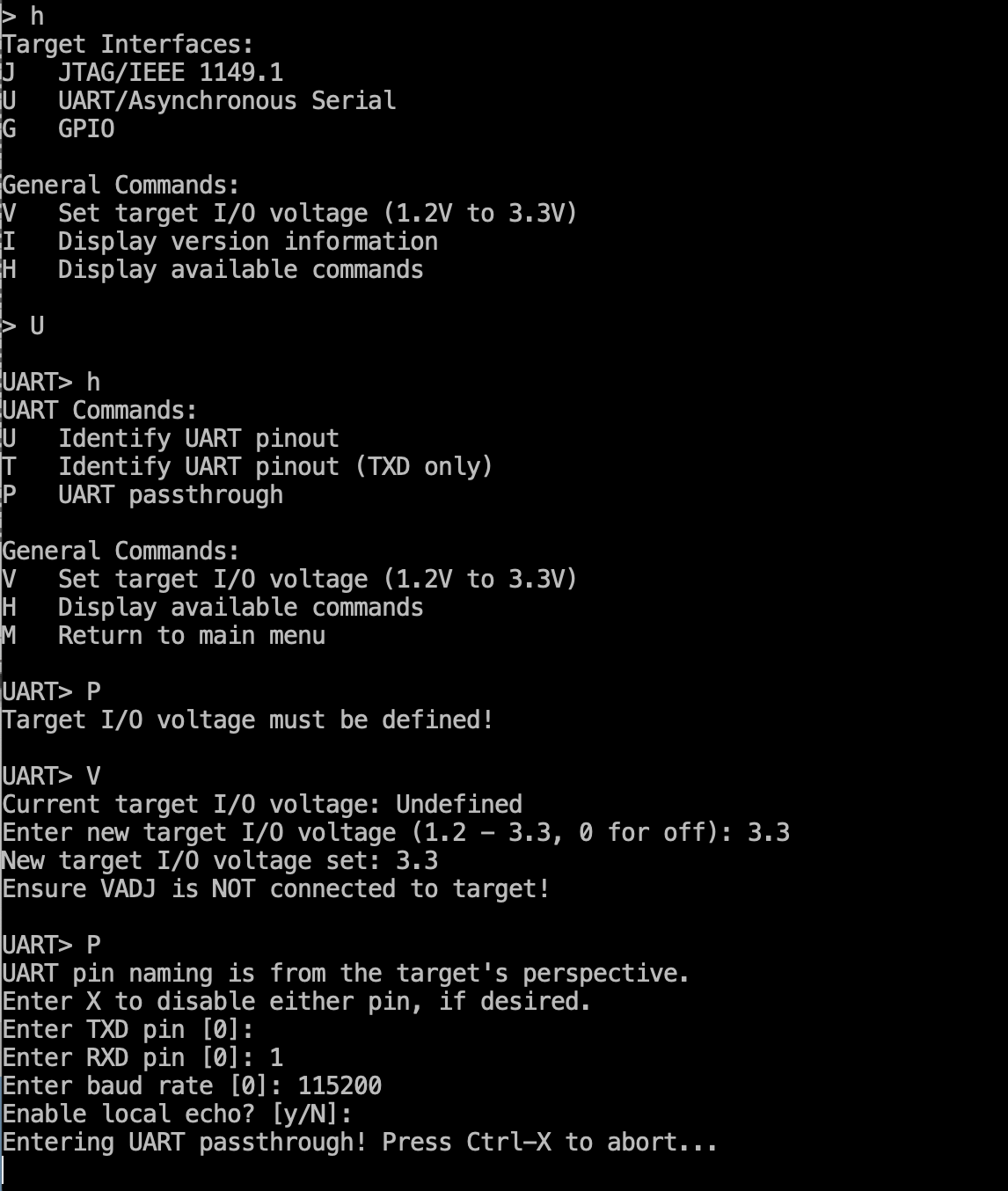
Перед тем как приступить к творческим экспериментам, проверьте все пины мультиметром на отсутствие высокого напряжения, иначе велик шанс спалить такие устройства, как Arduino и USB — UART. На удивление, на моей практике именно переходники USB — Serial показали себя с лучшей стороны и ни разу не сгорели во время тестирования плат.
JTAG — это название рабочей группы по разработке стандарта IEEE 1449, но многие ассоциируют его с названием отладочного интерфейса. Доступ к этому интерфейсу в большинстве случаев дает нам неограниченный контроль над устройством, например возможность сдампить его прошивку. Чаще всего для работы с JTAG используется система отладки для микроконтроллеров — OpenOCD.
У этого интерфейса есть четыре обязательных рабочих пина: TDI (сигнал данных на вход), TDO (сигнал данных на выход), TCK (тактовая частота), TMS (выбор режима тестирования) — и один необязательный — TRST (TestReset).
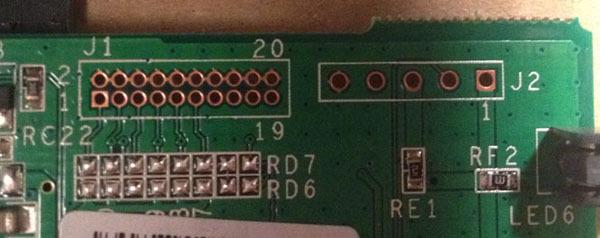
Чаще всего контакты на плате группируются с другими в одну-две дорожки, поэтому поиск нужных пинов осложняется. Способы определить, за что отвечает каждый порт, указывались ранее, а сейчас мы рассмотрим примеры общения с устройствами по интерфейсу JTAG.
Оборудование
Сергей Поделкин уже подробно описал использование Arduino в качестве программатора для некоторых чипов, поэтому настоятельно советую вам ознакомиться с его статьей «Превращаем Arduino в полноценный AVRISP программатор». От себя добавлю, что проектов для Arduino существует множество, и если вам вдруг понадобился программатор для определенной архитектуры, то ищите информацию в интернете — скорее всего, кто-то уже его реализовал.
Если мы уже знаем, за что отвечает каждый пин, и у нас есть плата JTAGulator, можно переключить ее в режим совместимости с OpenOCD и заставить работать как переходник.
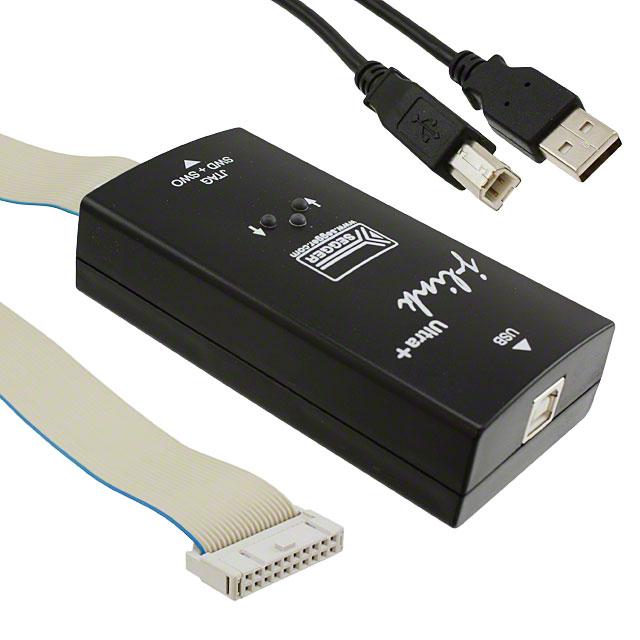
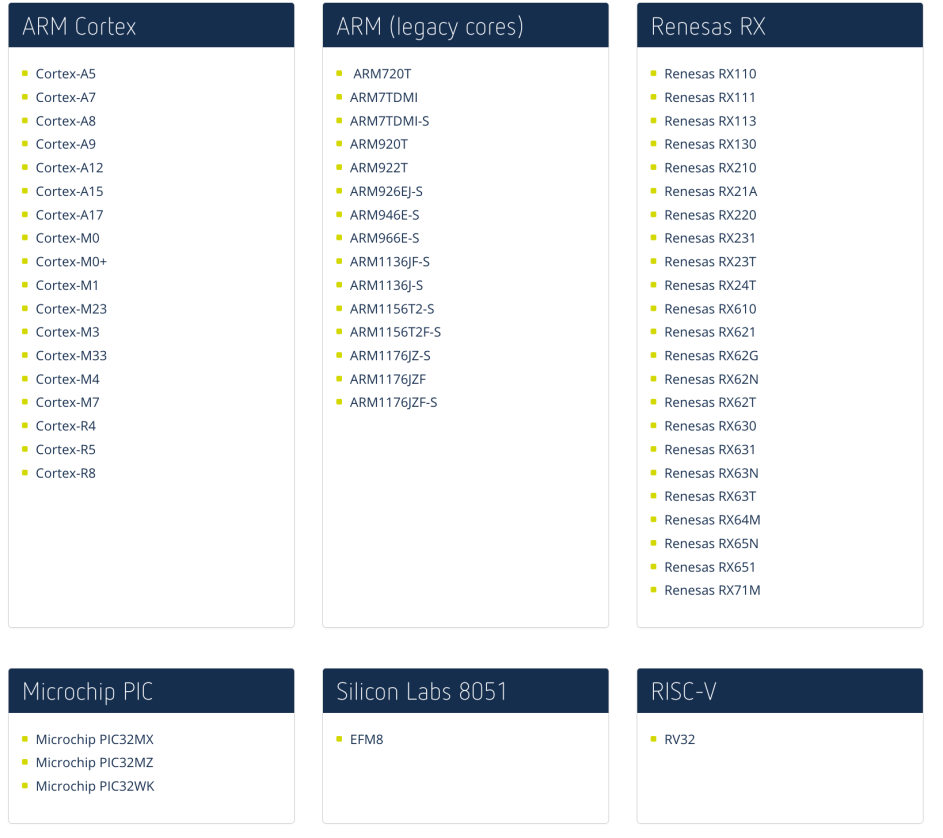
Один из дешевых и многофункциональных программаторов, позволяющих работать с большим количеством различных процессоров и совместимых с OpenOCD, называется J-Link. Обойдется он примерно в 5000 рублей.
Напоследок стоит упомянуть о возможности работы с интерфейсом JTAG с использованием платы Bus Pirate и ПО OpenOCD. Подробно настройка устройства описана в статье Gonemad’s Bus Pirate/OpenOCD walk through.
Этот интерфейс чаще всего используется для общения с памятью EEPROM. Для подключения минимально требуется две дорожки. Рассмотрим способы, позволяющие прослушивать общение.
Оборудование
Активность I2C можно мониторить при помощи Arduino — есть соответствующий проект на GitHub.
Очевидно, этого инструментария недостаточно для полноценного дампа прошивки, но с помощью такого метода можно как минимум убедиться, что данные по этому интерфейсу передаются. Кроме того, для работы с I2C можно воспользоваться Bus Pirate. Помни, что при передаче данных могут возникнуть помехи, поэтому не стоит доверять этой информации на сто процентов. Подключение пинов: MOSI → SDA, CLK → SCL.
Подробный туториал по использованию Bus Pirate можно посмотреть в блоге Digitalpeer.
Существует еще девайс под названием I2CDriver: он предназначен для взаимодействия компьютера с I2C-интерфейсом по каналу USB. Он позволяет не только управлять устройством, но и прослушивать или декодировать его трафик. Сам я пока это приспособление не использовал, но выглядит оно крайне интересно.
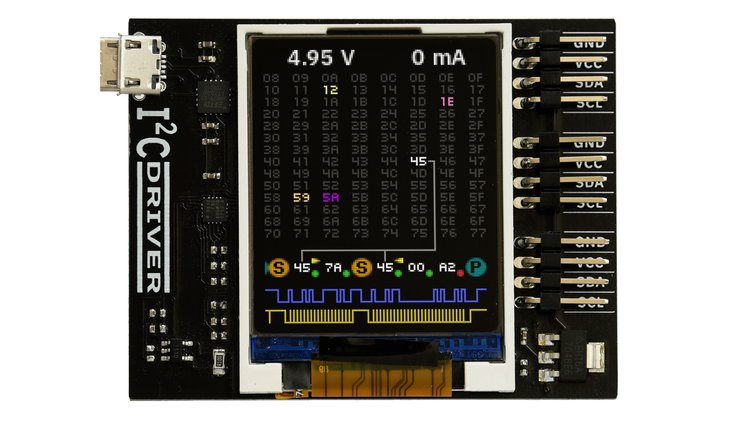
Хоть и нечасто приходится работать с этим интерфейсом, но рассмотреть его надо.
SPI — интерфейс для последовательного обмена данными между микросхемами. Работает он по принципу Master — Slave и использует четыре сигнала: MOSI (от ведущего к ведомому), MISO (от ведомого к ведущему), SCK (тактовый сигнал) и CS (выбор ведомого).
Оборудование
Как всегда, начнем мы с Arduino. Проект под названием spi-dump позволяет использовать этот компьютер для дампа прошивки с SPI EEPROM. Много об этом писать не буду, на GitHub лежит хороший туториал по использованию этой технологии, написанный ее автором.
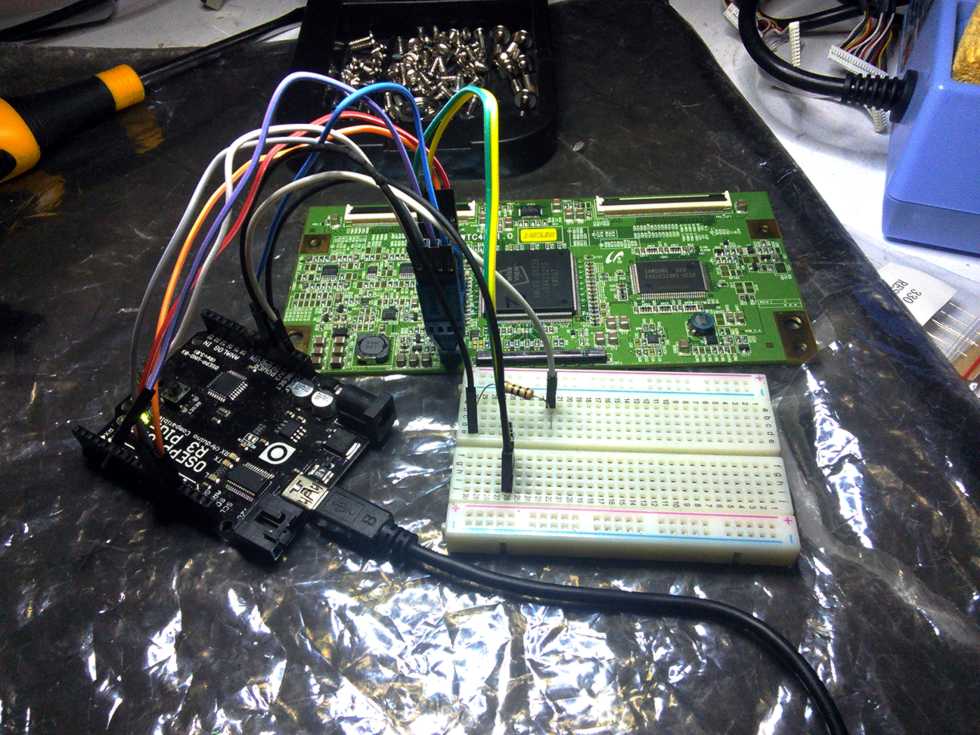
У Bus Pirate тоже есть функция SPI-сниффера. Настраивается так же, как и I2C.
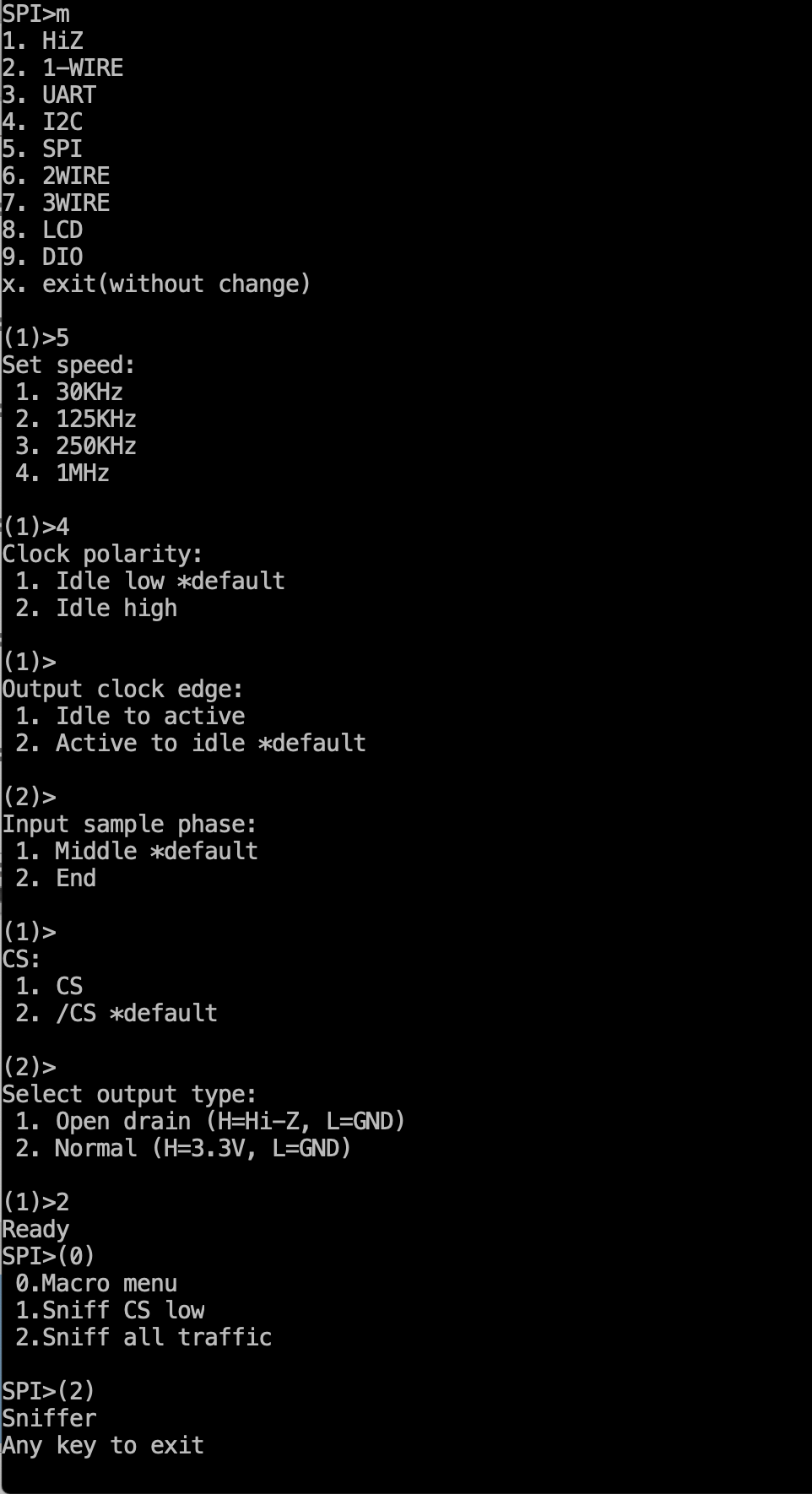
Схема подключения пинов: MOSI → MOSI, CLK → CLOCK, MISO → MISO, CS→ CS.
Скажу сразу: ни разу не встречал этот интерфейс в устройствах IoT, но, поскольку он широко применяется разработчиками микроконтроллеров, то, вероятнее всего, в скором времени появится и в составе умных устройств. Интерфейс SWD использует тот же протокол, что и JTAG. Для работы ему требуется только три провода: DIO (input-output), CLK и GND.
Оборудование
Так как у Bus Pirate нет полноценной поддержки SWD, мы сможем только записать прошивку на чип. Для этого схема подключения будет следующей: MOSI → DIO, CLK → CLK и GND → GND.
После того как мы рассмотрели работу с интерфейсами, разберемся, чем же нам это поможет при тестировании умного девайса.
Полезная нагрузка
Используя обнаруженные ранее интерфейсы, мы постараемся получить исчерпывающую информацию о устройстве — версию ПО, исходники, доступ в консоль управления и прочее.
Получаем дамп прошивки…
…с использованием интерфейса UART
Посредством UART чаще всего мы сможем общаться с загрузчиком операционной системы. Так как возможности интерфейса командной строки загрузчика ограничиваются требованиями разработчиков платы, мы не сможем изучить все случаи, поэтому будут рассмотрены два отдельных варианта с разными загрузчиками: Universal Boot Loader (U-Boot) и Common Firmware Environment (CFE).
Чтобы подключиться к загрузчикам, мы воспользуемся одной из программ для работы с Serial-устройствами — Minicom или Realterm. Частоту передачи данных мы уже определили на предыдущих этапах исследования. Также для активации консоли может потребоваться зажать Ctrl + C или другие комбинации клавиш, поэтому придется следить за сообщениями, появляющимися на экране.
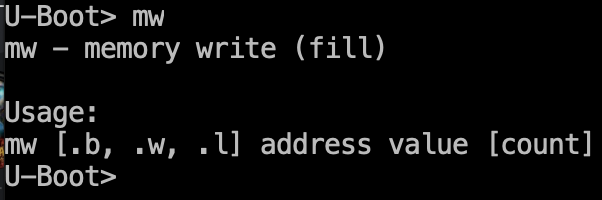
Если вы используете U-Boot, после подключения к консоли можно посмотреть список доступных команд, набрав на клавиатуре волшебное слово help.
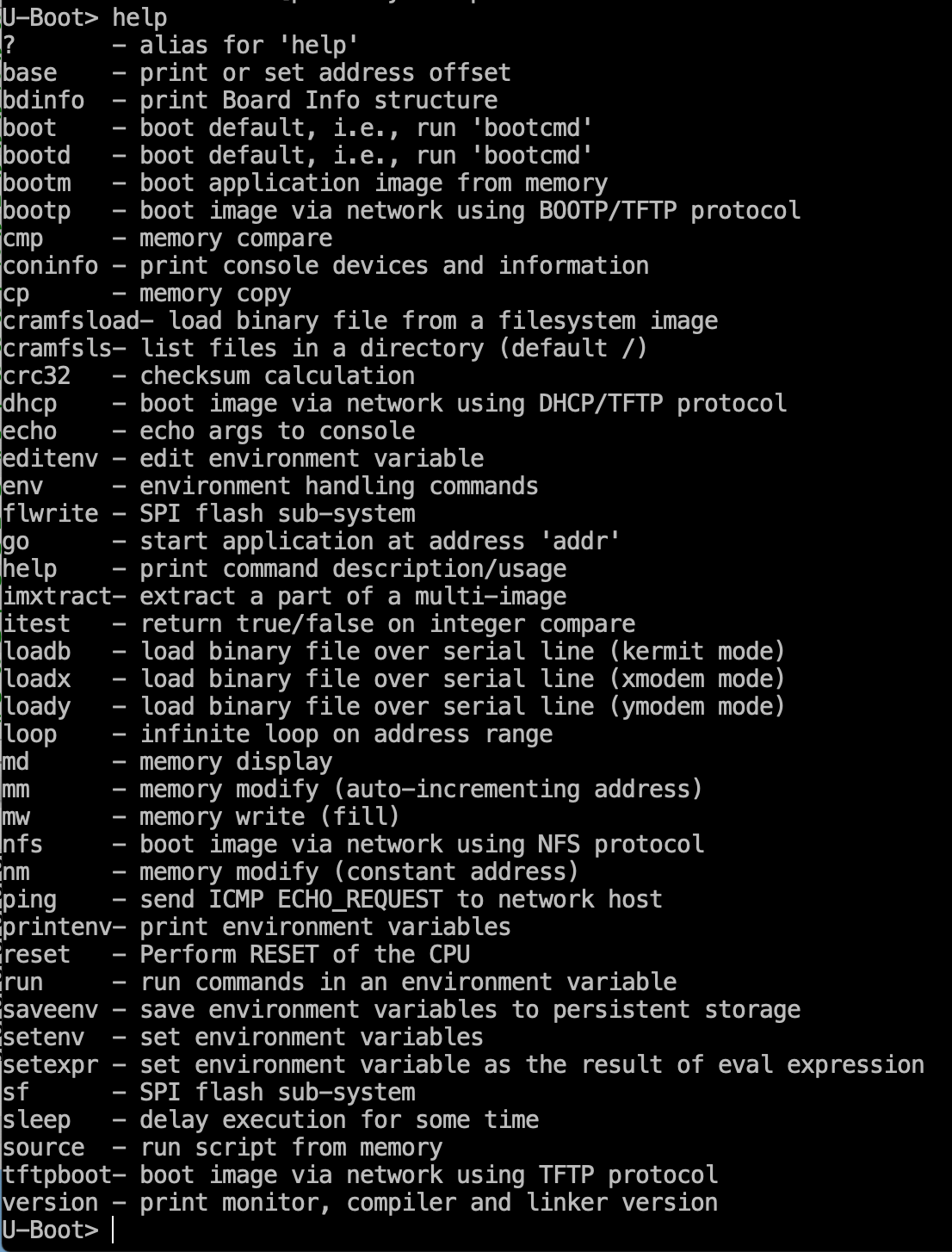
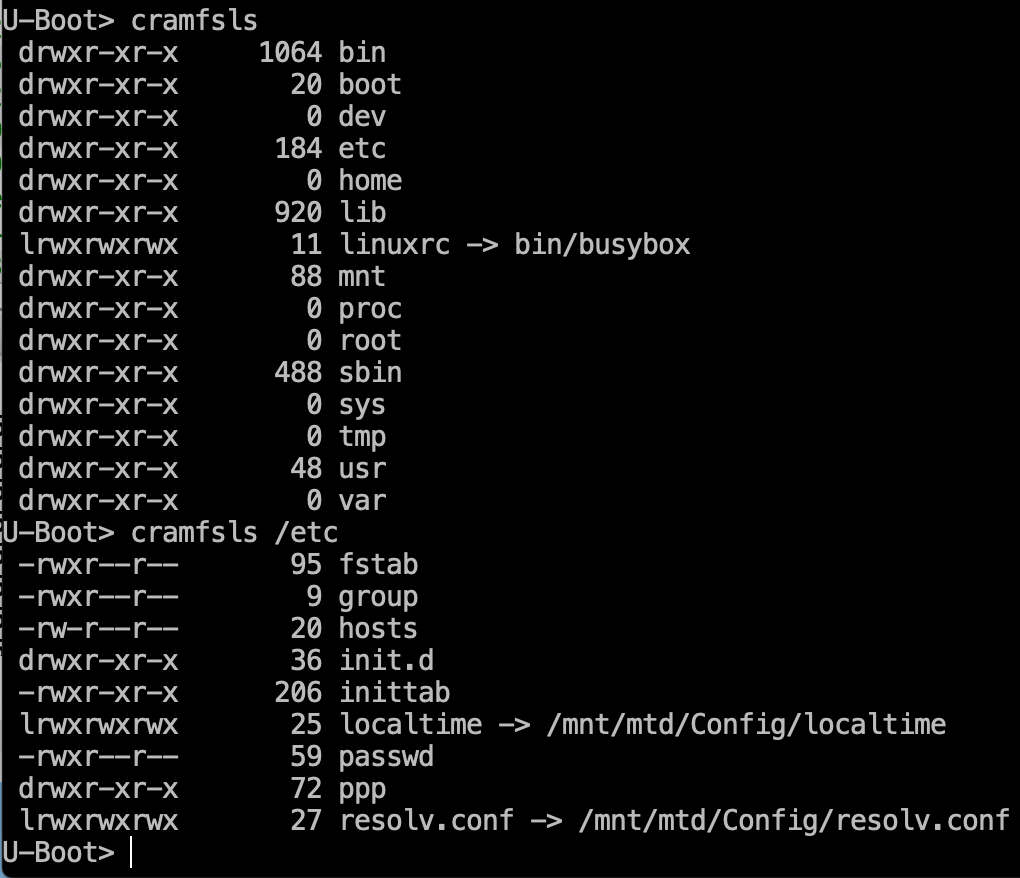

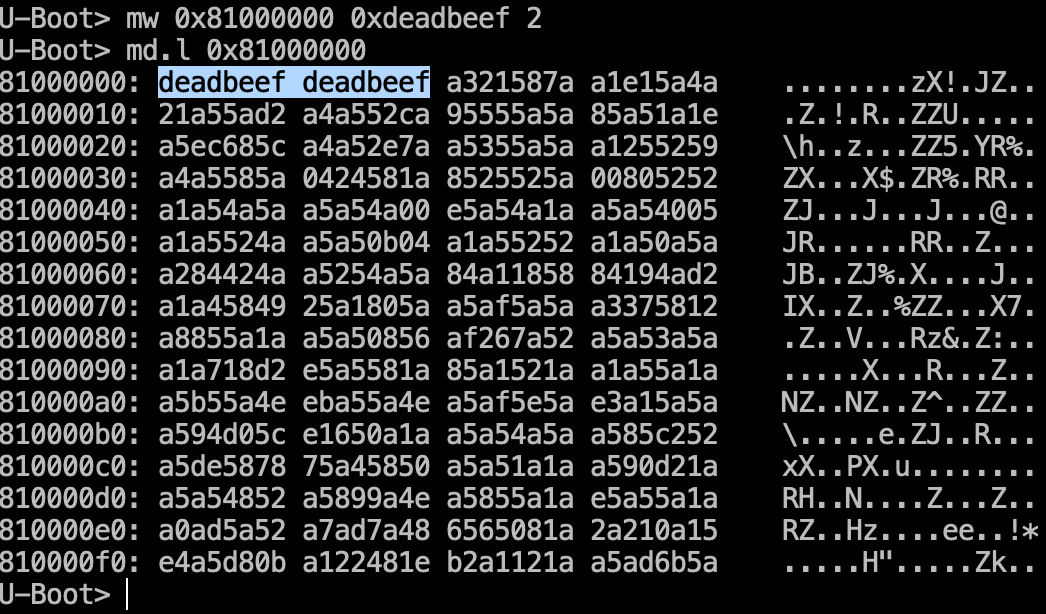
В ответ мы получим сообщение, что по адресу 0x81000000 во флеш-памяти записан наш файл. Прочитаем его командой md.l (memory display).
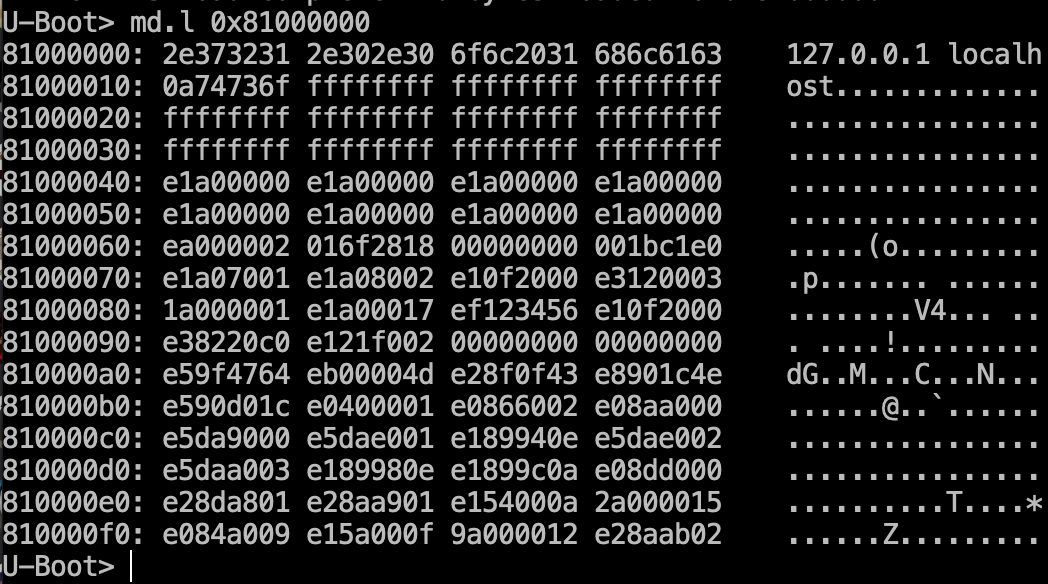
В дальнейшем этот процесс можно автоматизировать, например при помощи библиотеки PySerial.
В случае с загрузчиком CFE меняется только последовательность вводимых команд.
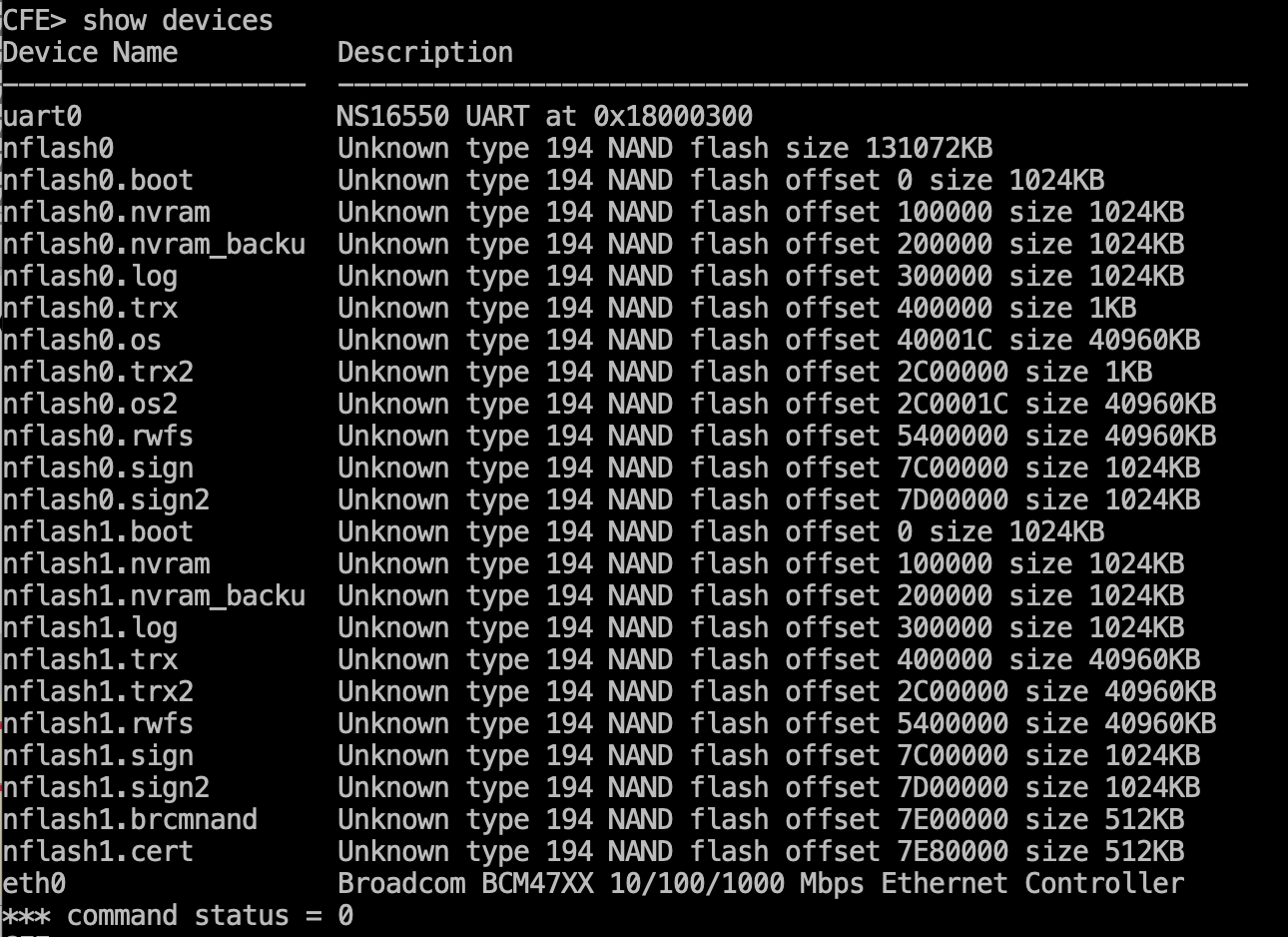
Попробуем прочитать 100 байт с устройства nflash1.nvram.

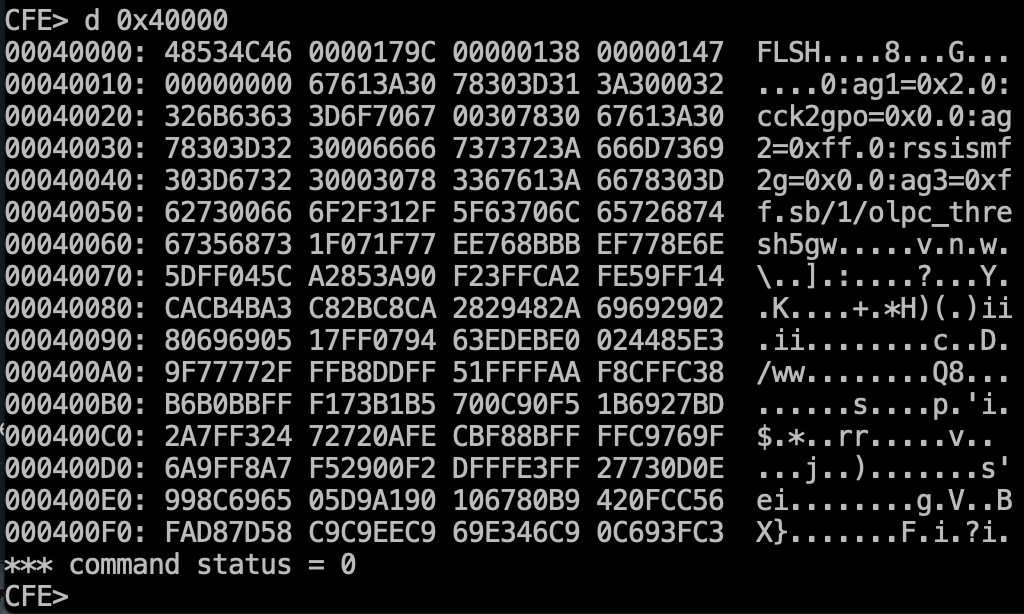
И, аналогично случаю с U-Boot, можно автоматизировать процесс чтения памяти при помощи PySerial.
В зависимости от конфигурации загрузчика иногда вместо того, чтобы тратить время на получение дампа памяти по UART (бывало, 15 Мбайт скачивались всю ночь), можно отправить их по протоколу TFTP или записать на microSD.
…с использованием интерфейса JTAG
При работе с JTAG очень важно определиться, какое ПО может взаимодействовать с этим интерфейсом. Сейчас я расскажу, как получить дамп прошивки, используя сборку OpenOCD + Bus Pirate.
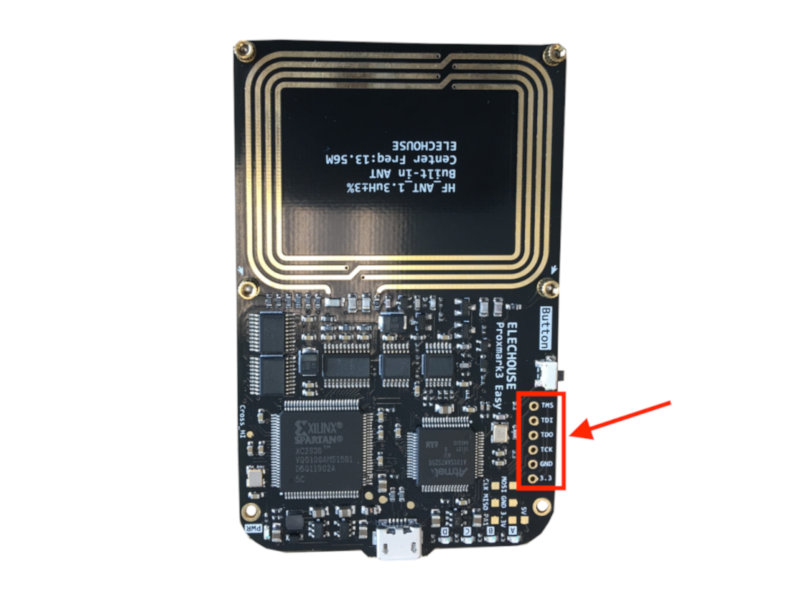
Нам потребуется программа OpenOCD и настроенная конфигурация для Bus Pirate, которая доступна в репозитории Proxmark.
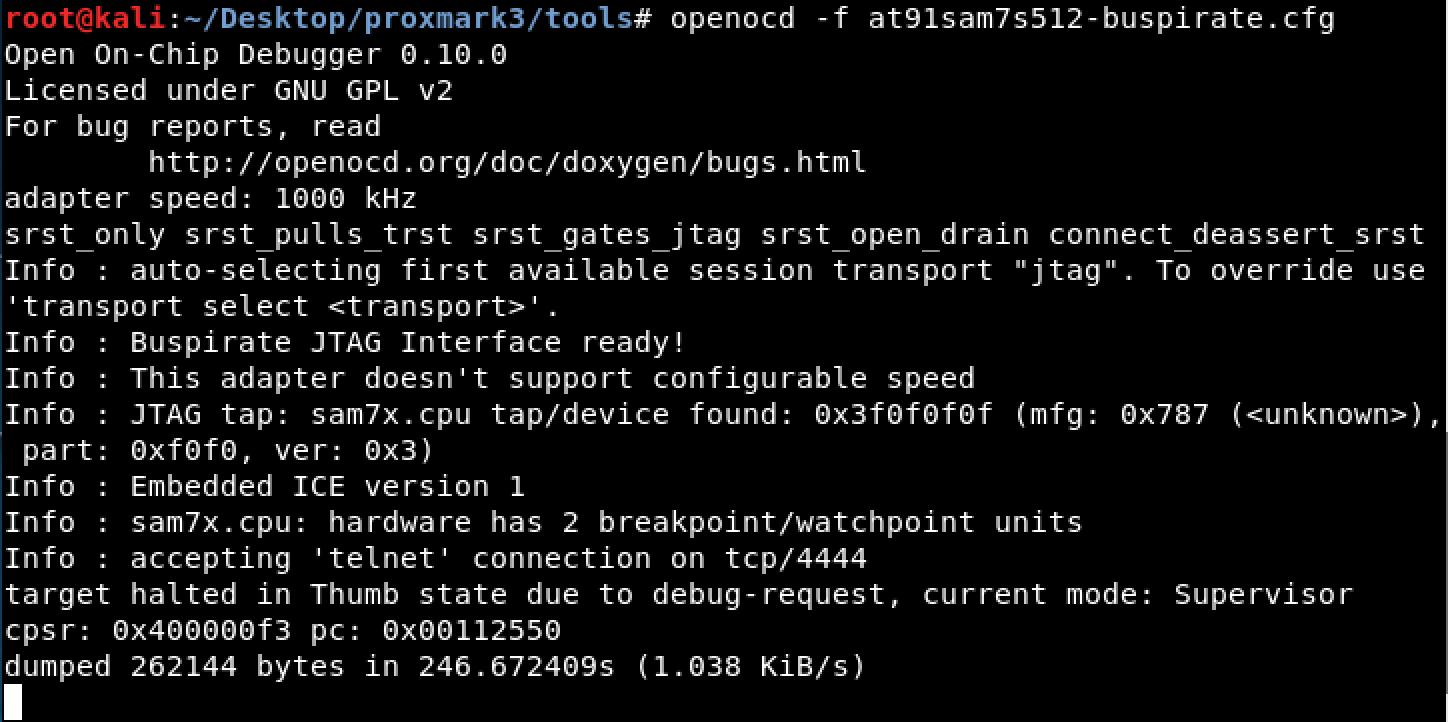
Для начала запустим OpenOCD с нашим конфигом.
Затем подключим пины Bus Pirate к JTAG Proxmark3 следующим образом: CS → TMS, MOSI → TDI, MISO → TDO, CLK → TCK, GND → GND и 3.3 → 3.3.
Теперь останется только подключиться к поднятому нами сервису на порте 4444, который указан в конфиге, и ввести пару команд.
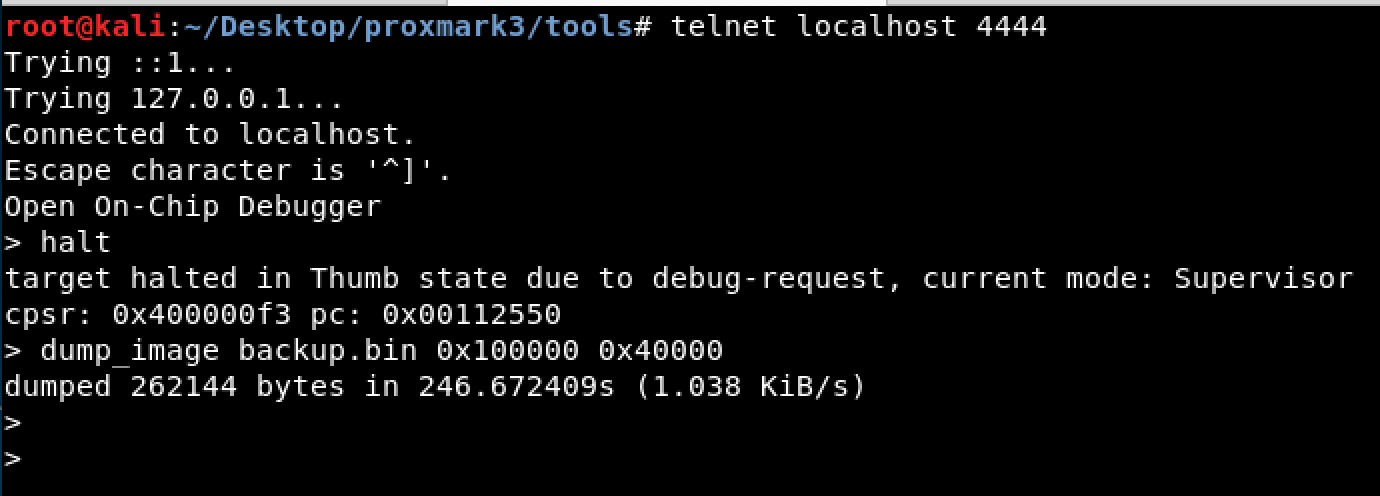
И в этой же директории мы обнаружим файлик backup.bin с прошивкой устройства.
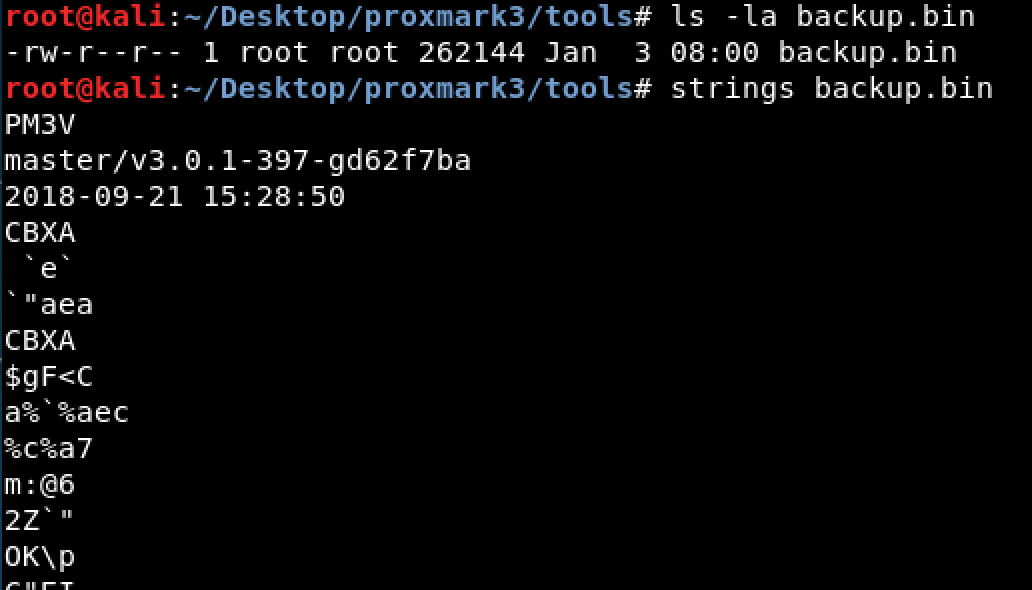
Процесс занял всего 246 секунд, и прошивка уже у нас!
…с использованием интерфейса I2C/SPI
Преимущественно нас будет интересовать использование этих интерфейсов у чипов энергонезависимой памяти EEPROM. Отмечу сразу, что Arduino — не лучшее оборудование для работы с памятью, но считаю, что использовать его все-таки можно.
Для Arduino имеется как минимум два проекта по дампу прошивки чипов I2C/SPI: arduino-i2c-read-eeprom и spi-dump.
Не советую пользоваться этими разработками новичкам, так как при некорректном подключении устройства к пинам можно запросто его сжечь.
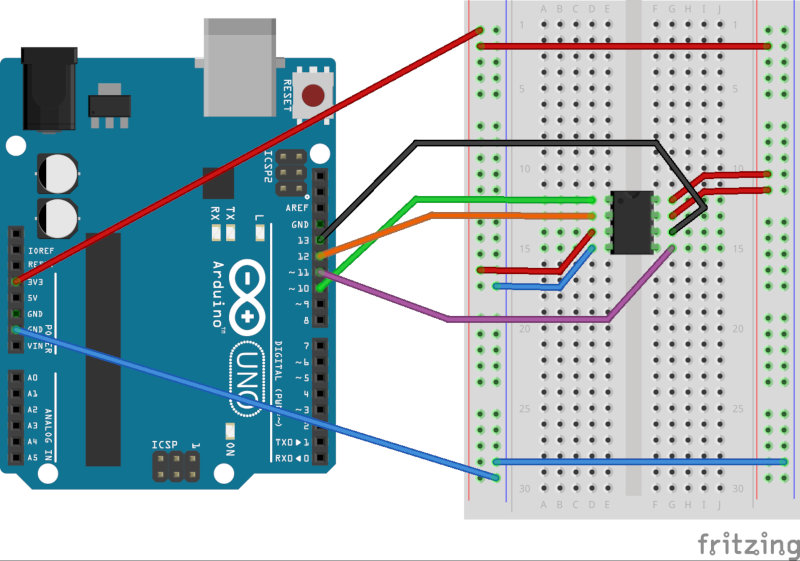
Отдельно хочу рассказать о программаторе tl866plus, который может работать с EPROM, EEPROM, FLASH, SPI, I2C,93Cxx, ICSP и другими чипами. По сравнению с другим аналогичным оборудованием стоит он копейки.
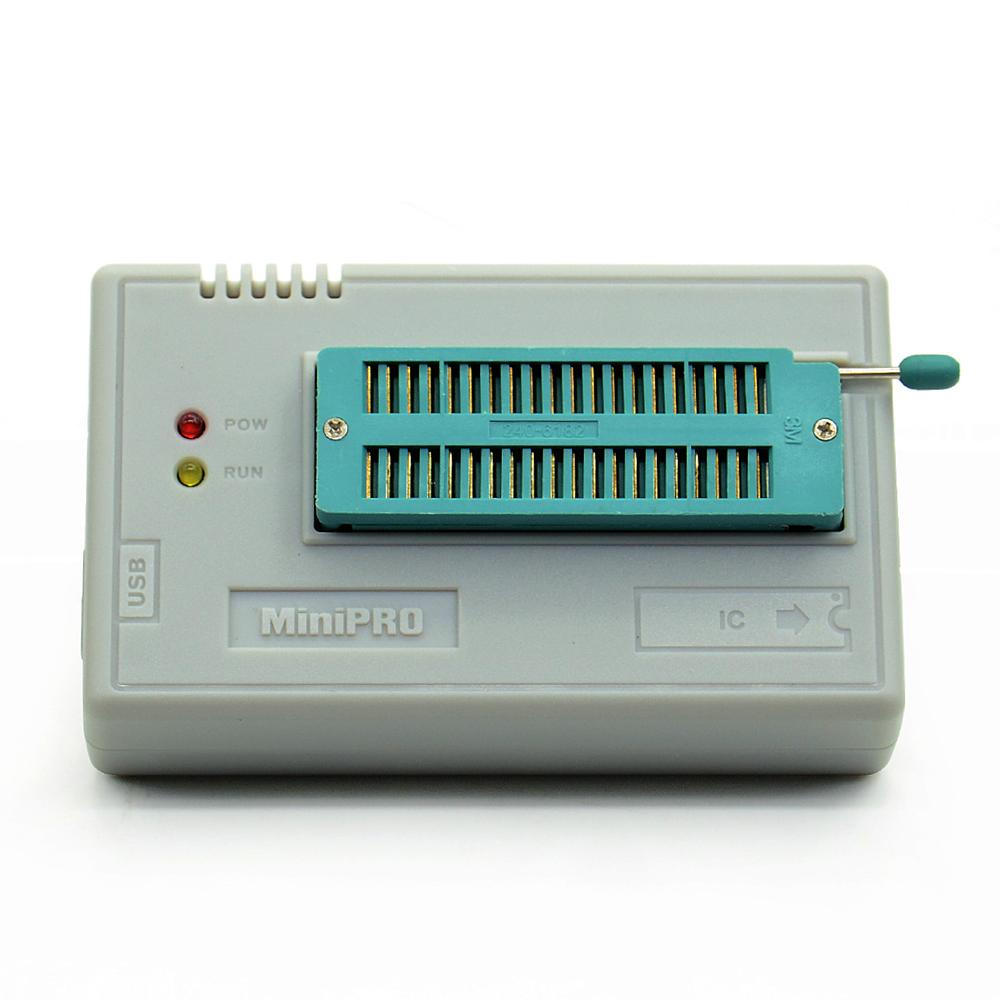
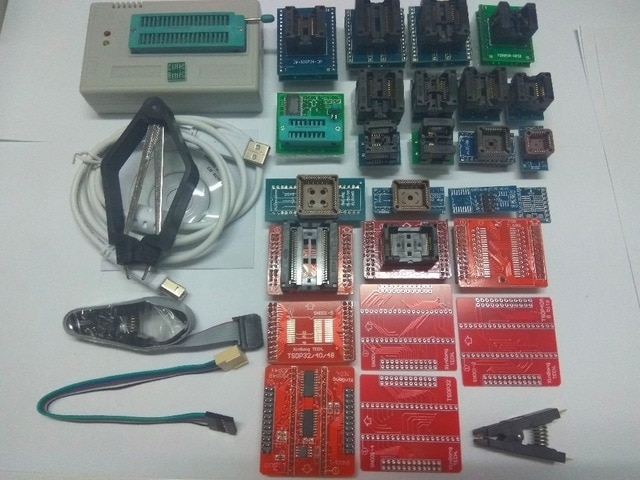
ПО для tl866plus есть только под Windows, но, если вы используете другую ОС, оно хорошо заработает в виртуалке, и проблем с пробросом устройства быть не должно. Также для этого программатора есть наборы переходников, позволяющих подключать к нему разные чипы.
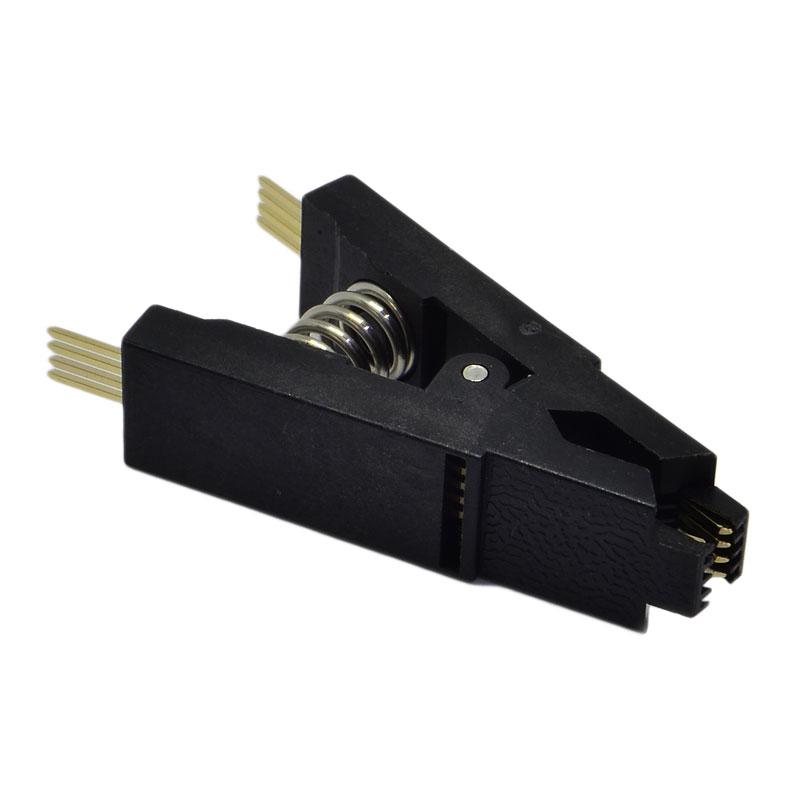
Мы рассмотрим считывание прошивки с JTAGulator без пайки, с использованием прищепки для SOP8.
Сразу оговорюсь: во время работы JTAGulator находился в ждущем режиме и был запитан по USB, поскольку программатор не справлялся с обеспечением питания для всей платы устройства. Чтобы девайс не проявлял активность в процессе дампа прошивки, лучше всего зажать на чипе пин Reset.
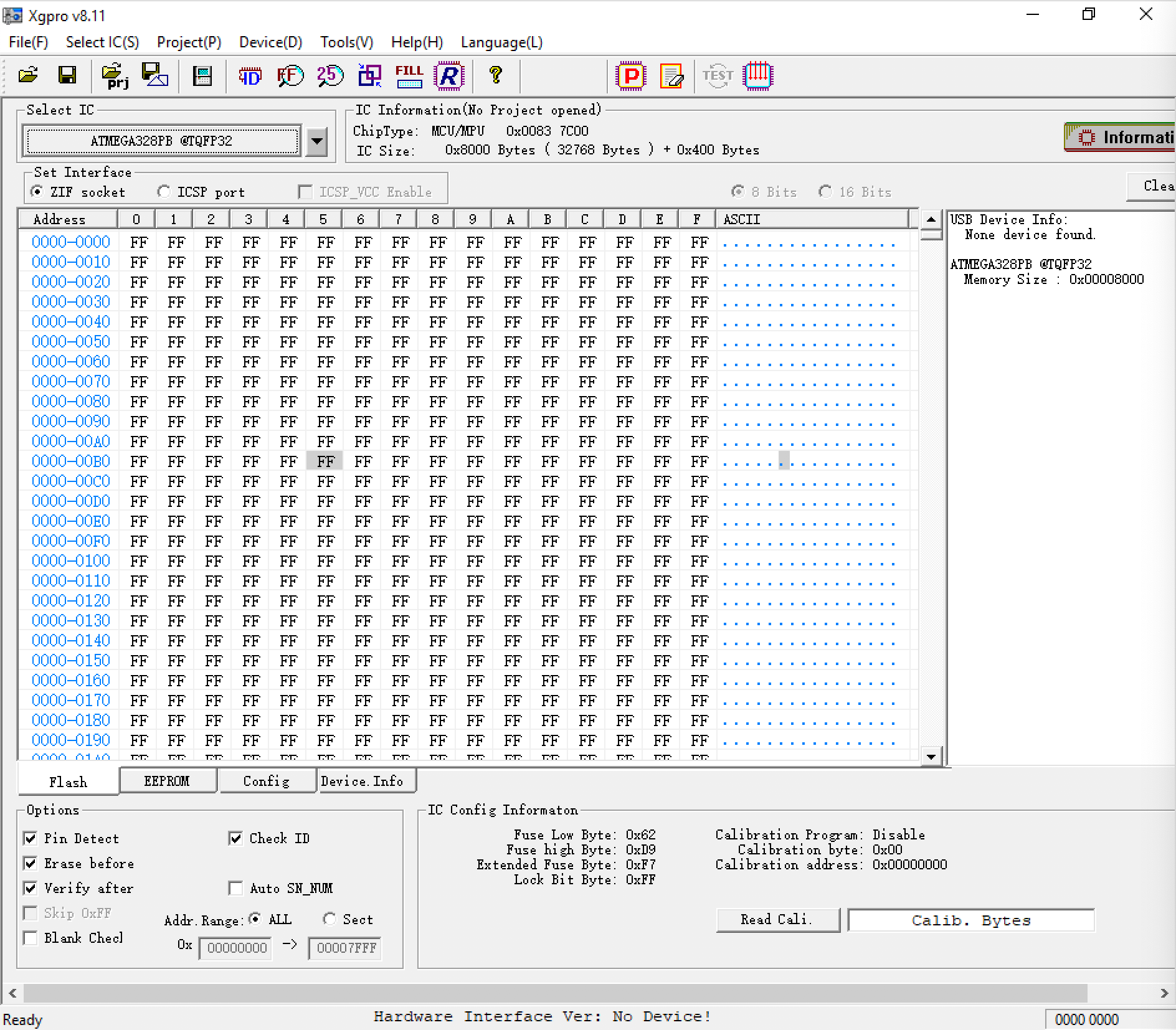
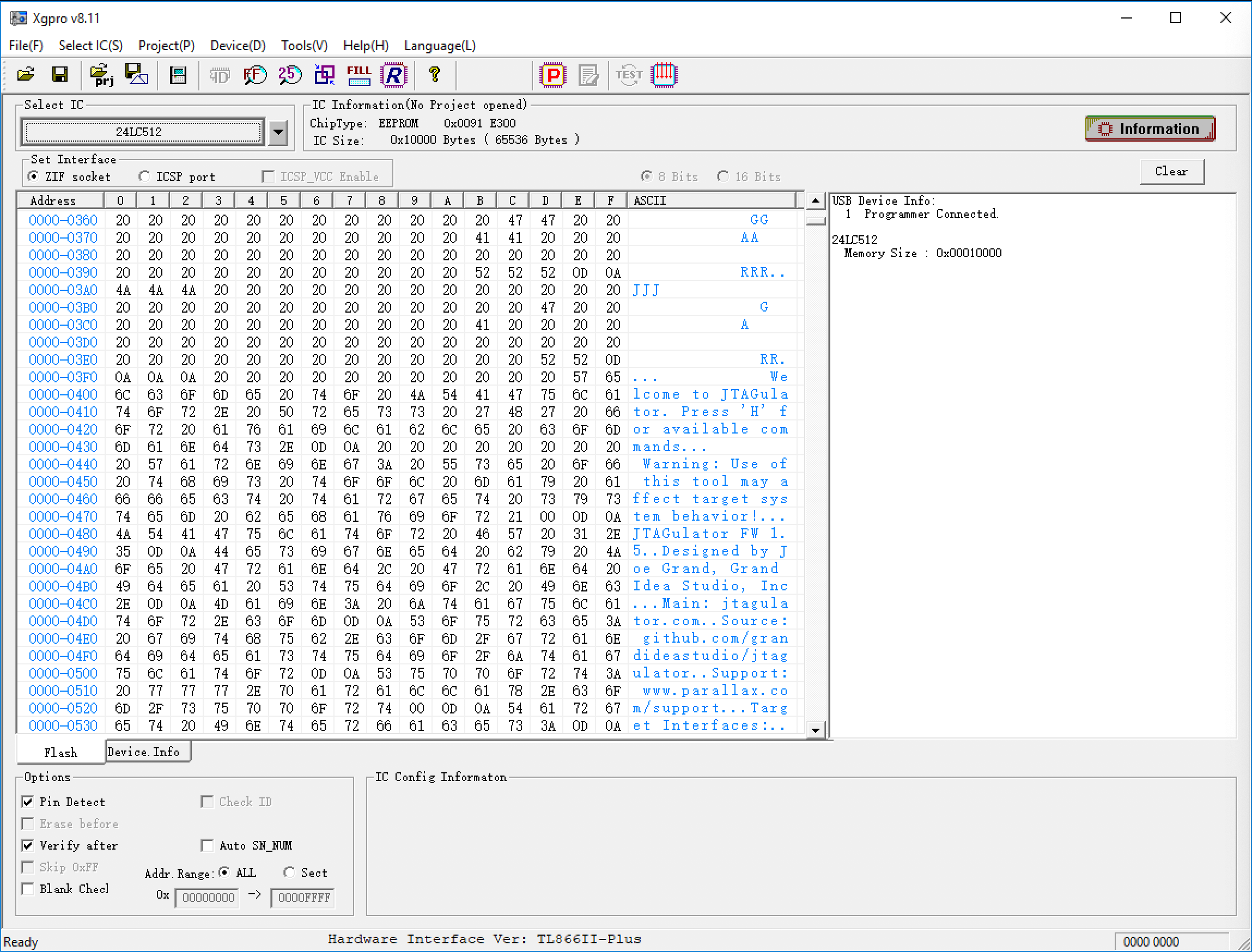
Начнем с запуска ПО для работы с TL866 — Xpro. Ниже показан скриншот интерфейса программы.
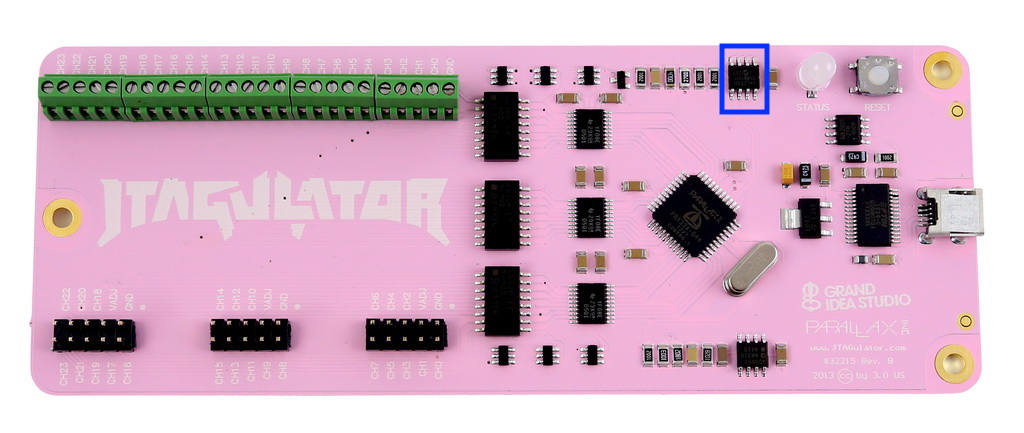
На фотографии ниже отмечен чип памяти, смонтированный на плате JTAGulator, — у меня это 24LC5121.
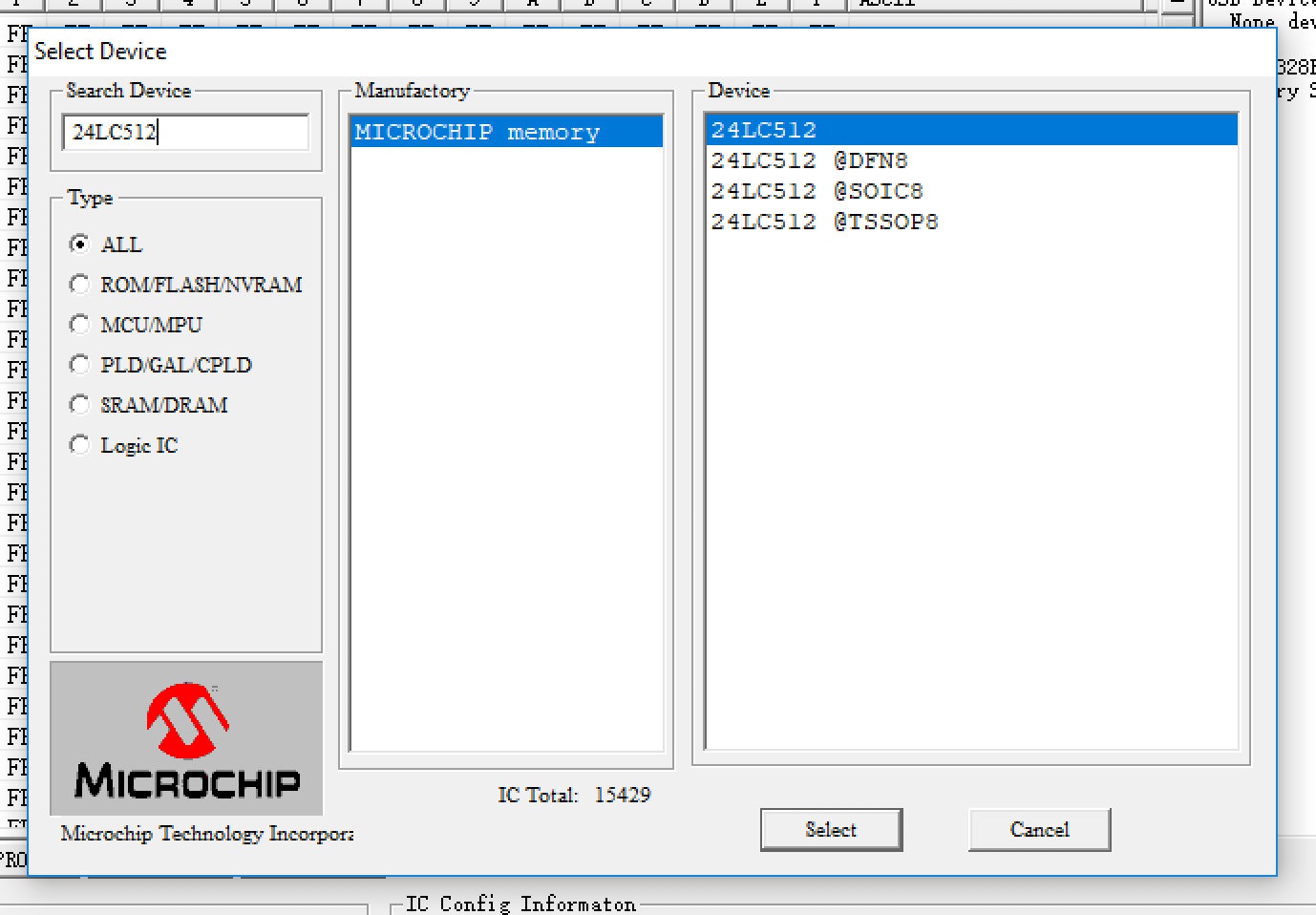
Выбираем его в программе.
Далее подключаем к памяти клипсу зажима (как на фото).
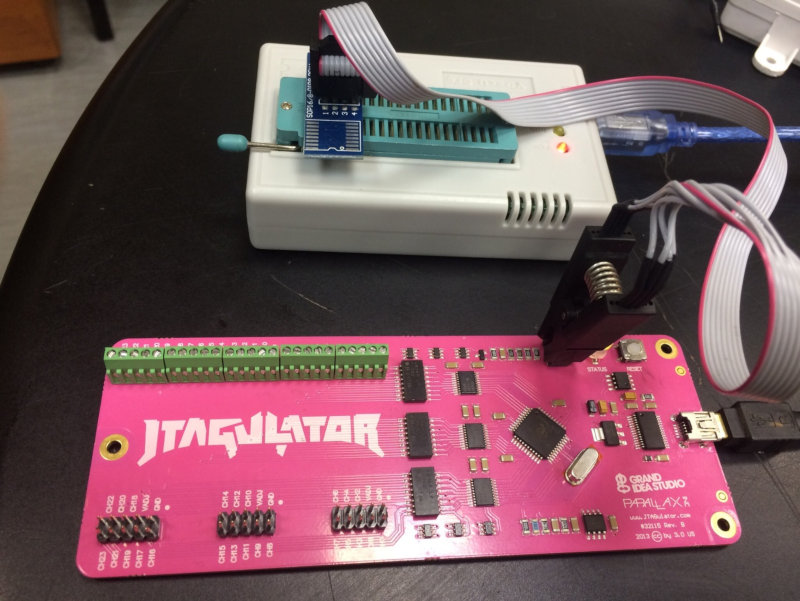
Нажимаем на кнопку Chip read и получаем дамп прошивки JTAGulator.
Получение root-консоли
Если у вас по какой-то причине не получилось сдампить прошивку, можно попробовать получить доступ к админской консоли управления по интерфейсу UART.
Аргументы запуска
Для начала посмотрим, какие переменные были установлены разработчиками.
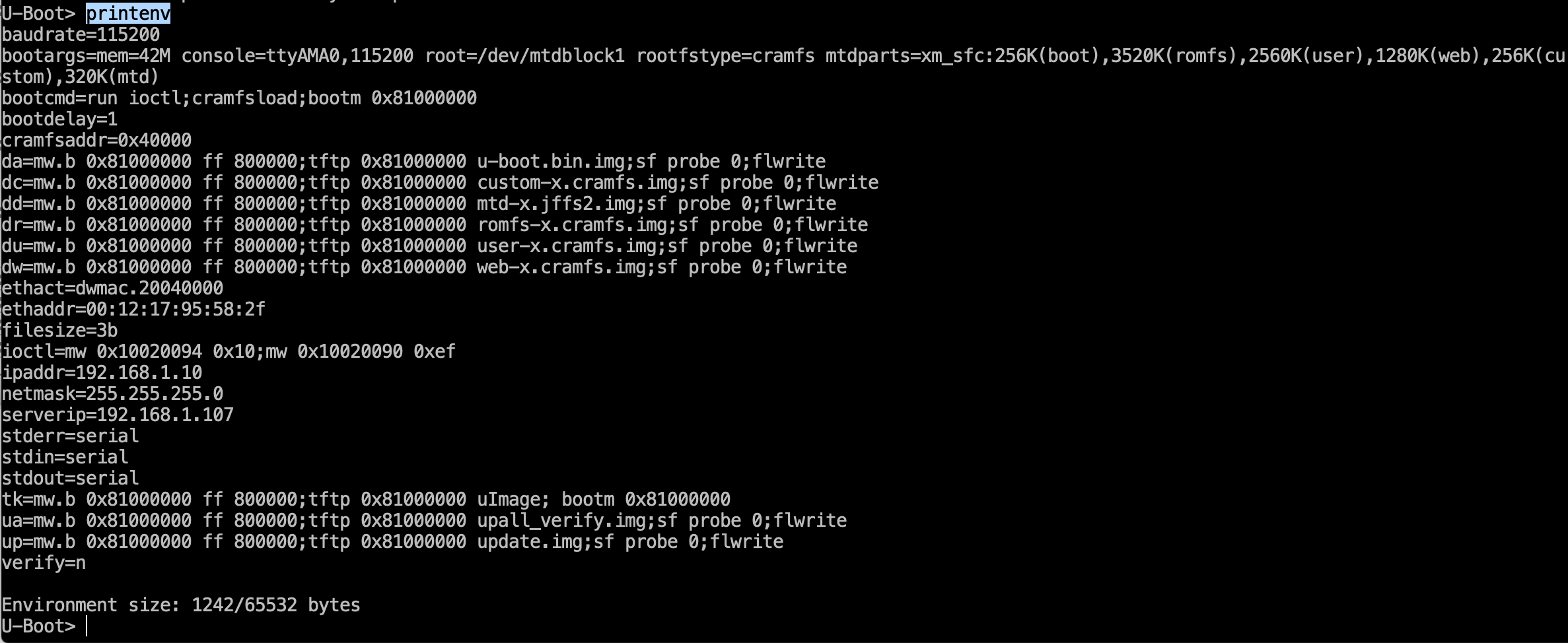
Нас должна заинтересовать переменная аргументов запуска bootargs:
bootargs=mem=42M console=ttyAMA0,115200 root=/dev/mtdblock1rootfstype=cramfsmtdparts=xm\_sfc:256K(boot),3520K(romfs),2560K(user),1280K(web),256K(custom),320K(mtd)
Для получения рутового доступа можно попробовать дописать в аргументы запуска путь до Bash/BusyBox, чтобы обеспечить автозапуск рутовой консоли при старте системы. Для этого в консоль требуется ввести одну из следующих команд:
Этот метод срабатывает нечасто. Советую посмотреть презентацию компании Synack на DEFCON 23, где были протестированы четырнадцать устройств и к двенадцати из них получены рутовые консоли именно таким методом.
Подмена прошивки
Подменить прошивку устройства с помощью TFTP можно только при наличии порта Ethernet. В переменных окружения потребуется ввести команду setenv и указать настройки сети.
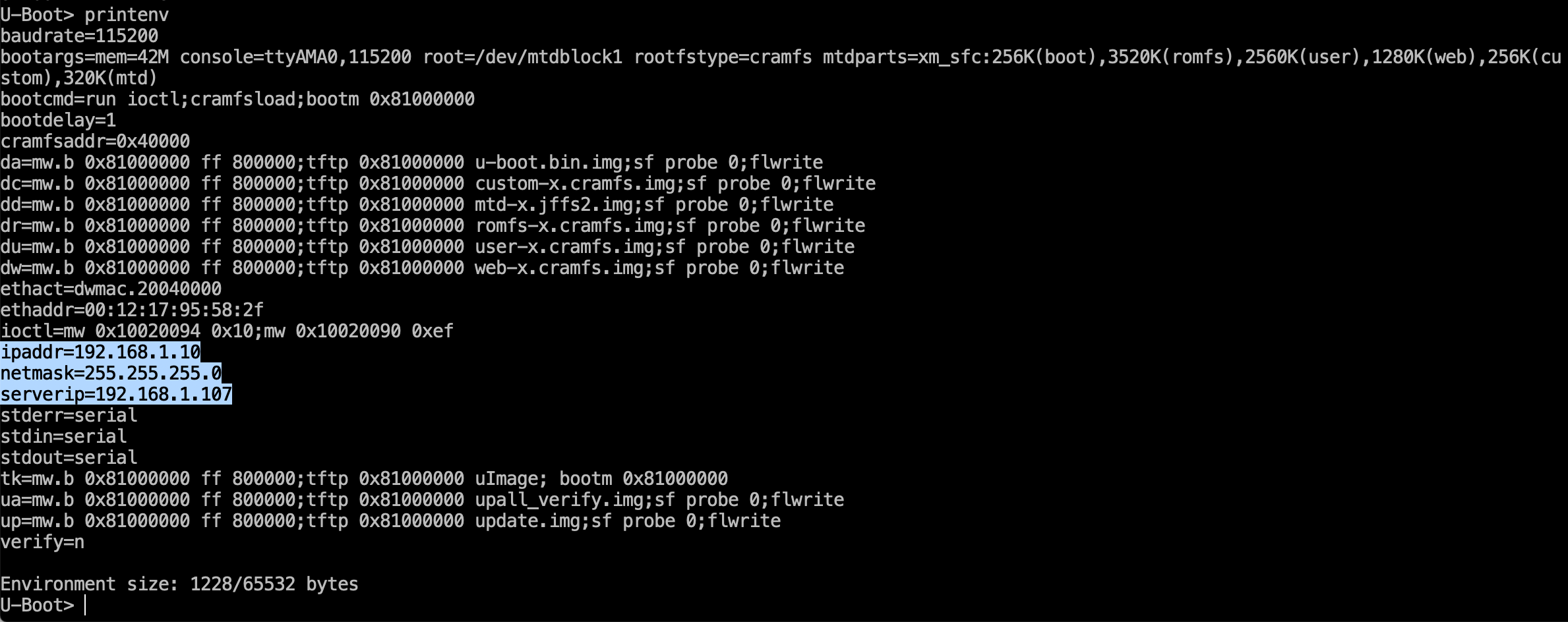
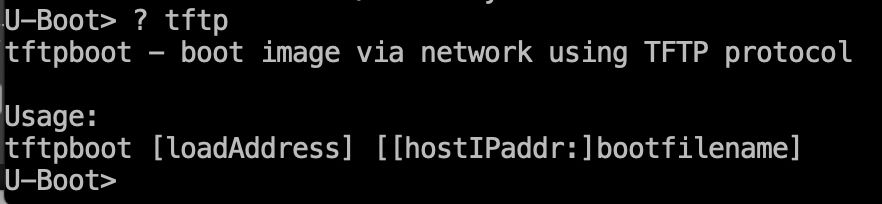
Здесь ipaddr — IP-адрес устройства, netmask — маска сети, serverip — адрес сервера TFTP на вашем компьютере. Синтаксис команды tftpboot имеет следующий вид.
Команда mccinit нужна для инициализации карточки, а ext2ls — для загрузки файла с карточки во флеш-память. Подробнее эта процедура описана в вики OpenMoko.
Ниже показан пример использования этой команды.
Метод швейной иглы
Этому способу было посвящено выступление «pin2pwn — How to Root anEmbedded Linux Box with a Sewing Needle» на конференции DEFCON 24.
Суть хака заключалась в том, чтобы закоротить соответствующие пины на чтение во время загрузки девайса и тем самым вызвать исключение у скрипта автозагрузки, которое выкинет нас в рутовую консоль.
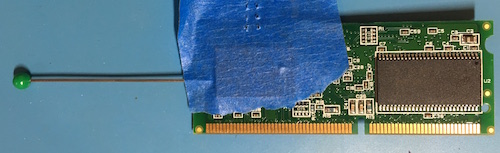
Внимание! Есть шанс сжечь память устройства, так что используйте этот метод осторожно.
На этой радостной ноте с теорией мы, пожалуй, закончим и перейдем к практике. Нам предстоит решить увлекательную задачу: извлечь прошивку из IP-камеры. Не переключайтесь.
Практическая часть: извлечение прошивки камеры
Для эксперимента я использовал камеру с незатейливым названием WiFi Smart Camera. Это очень симпатичный девайс, внешне похожий на гибрид фена с ночником.
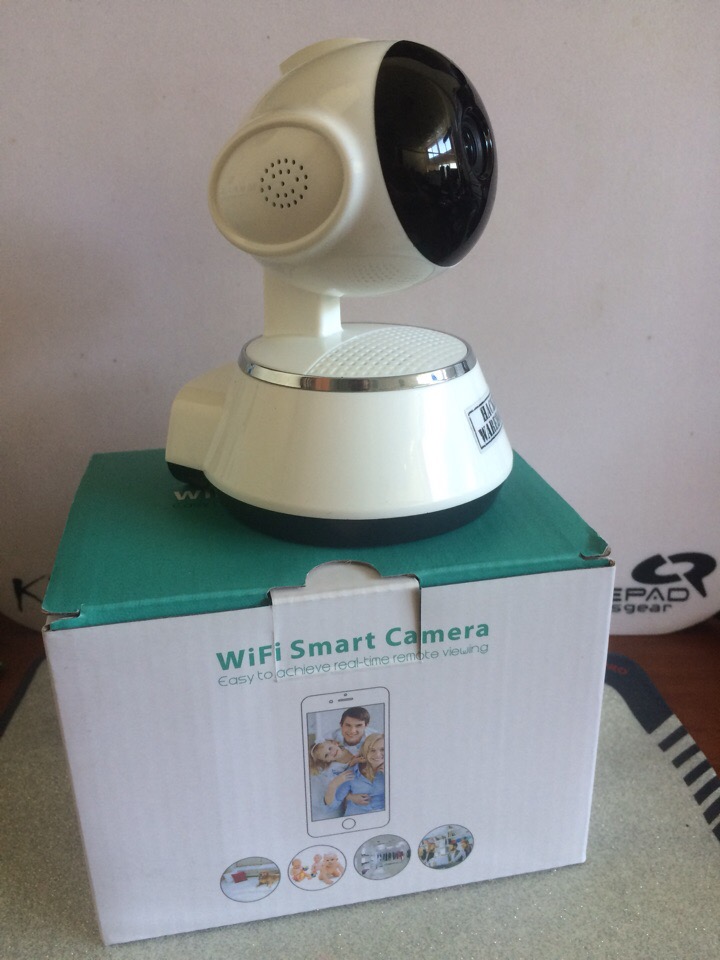
Поскольку камера китайская, открыть ее не составило особого труда, даже без отвертки.
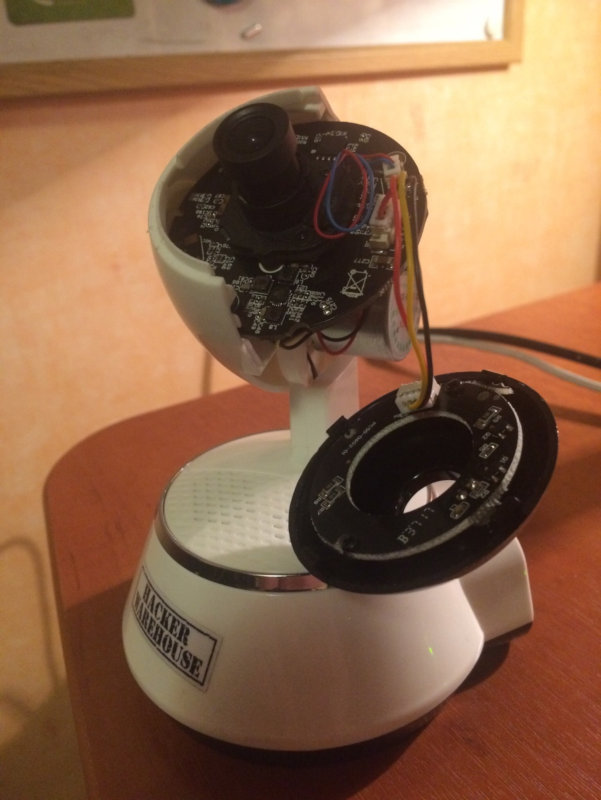
В первую очередь изучим название платы.
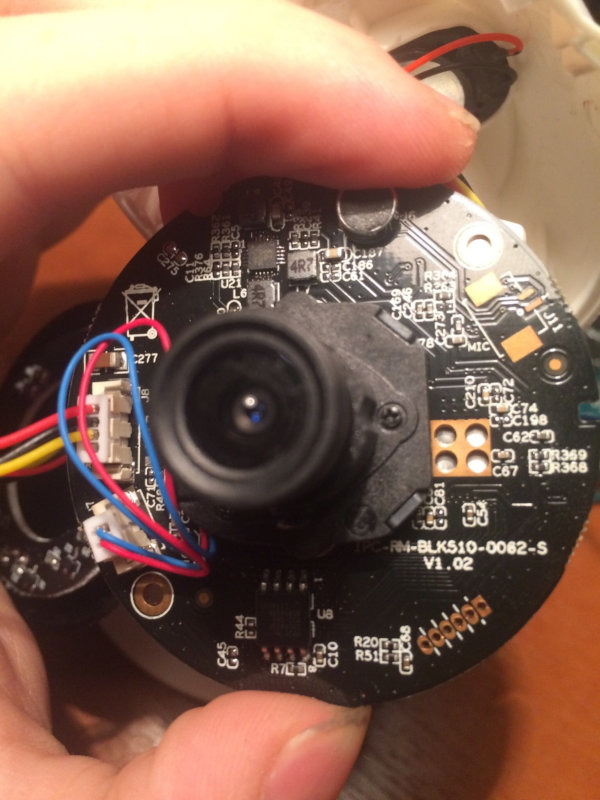
Теперь посмотрим на нее с другой стороны.
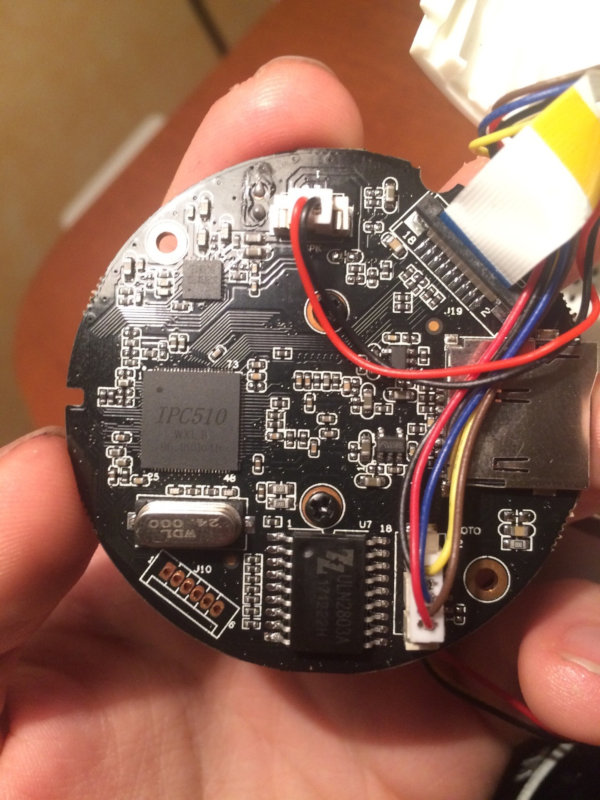
Наименование платы видно на первой фотографии: IPG-RM-BLK510-0062-S. Гуглим.

Сайт 121.40.191.139:81 на момент написания статьи был отключен, поэтому воспользуемся кешем Google.
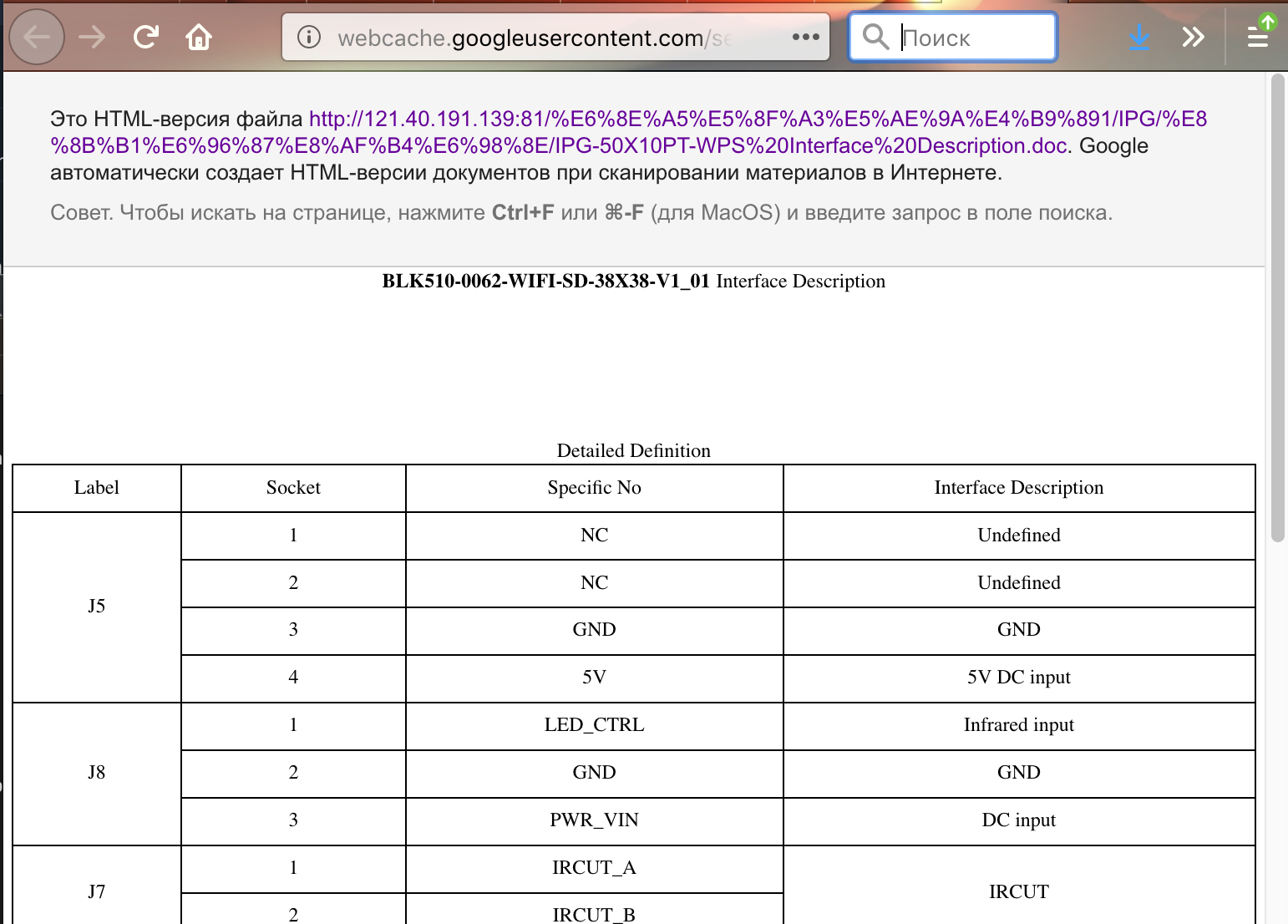
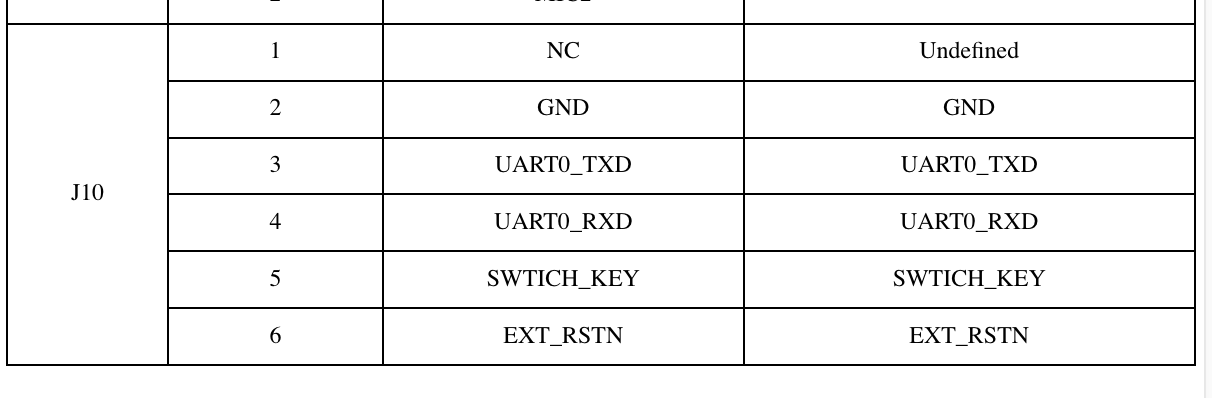
В первой колонке таблицы перечислены названия контактных площадок на плате, во второй — номера контактов, в третьей и четвертой — их описание и предназначение.
Быстро просматриваем табличку в поисках интересных интерфейсов и обнаруживаем, что у площадки J10 вынесены порты UART.
Находим ее на плате.
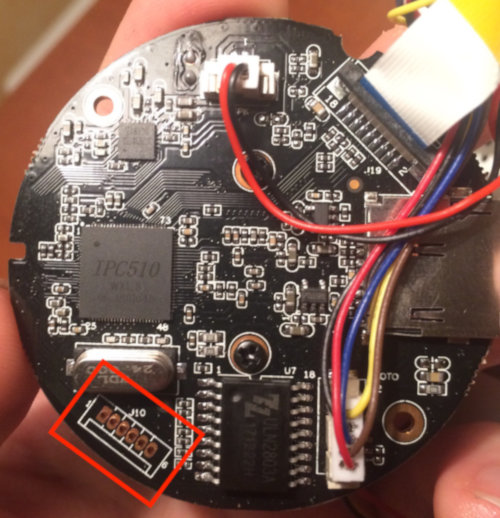
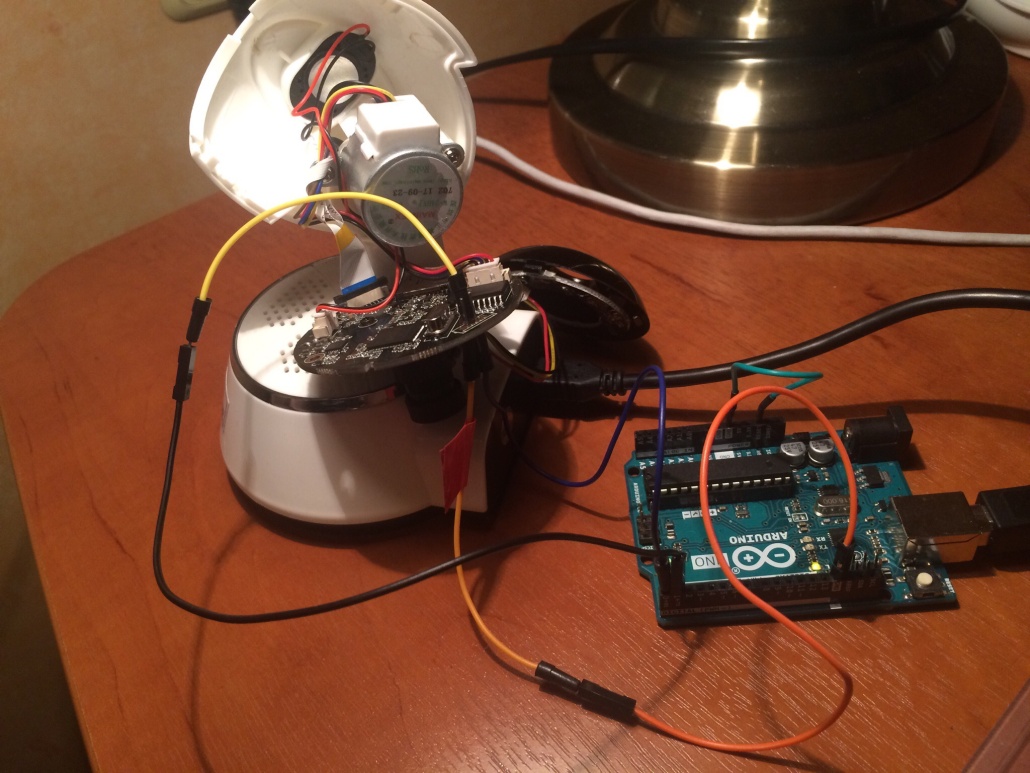
Количество пинов совпадает, нумерация есть. Дело за малым! Подключаем Arduino к пинам GND (земля), UART0_TXD (отправка) и UART0_RXD (прием).
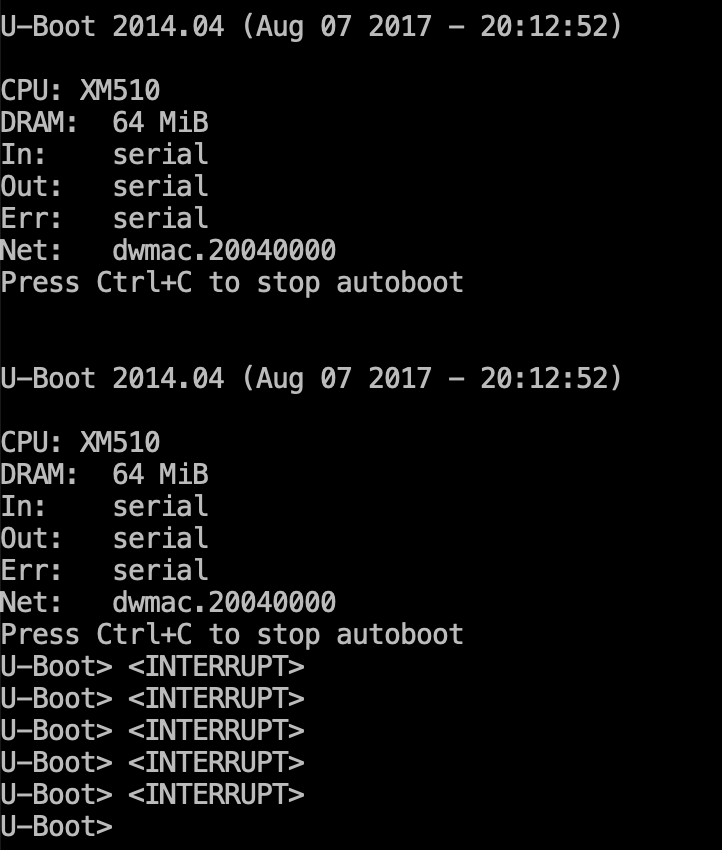
Включаем программу для работы с Serial-устройствами: в моем случае это IONinja, перезапускаем устройство и зажимаем Ctrl + C на клавиатуре для входа в консоль загрузчика U-Boot.
Получить рутовую консоль не удалось, так что перейдем к следующему пункту. У нас есть возможность использовать команды cramfsls и cramfsload. Попробуем сдампить файлик с именами пользователей и паролями.
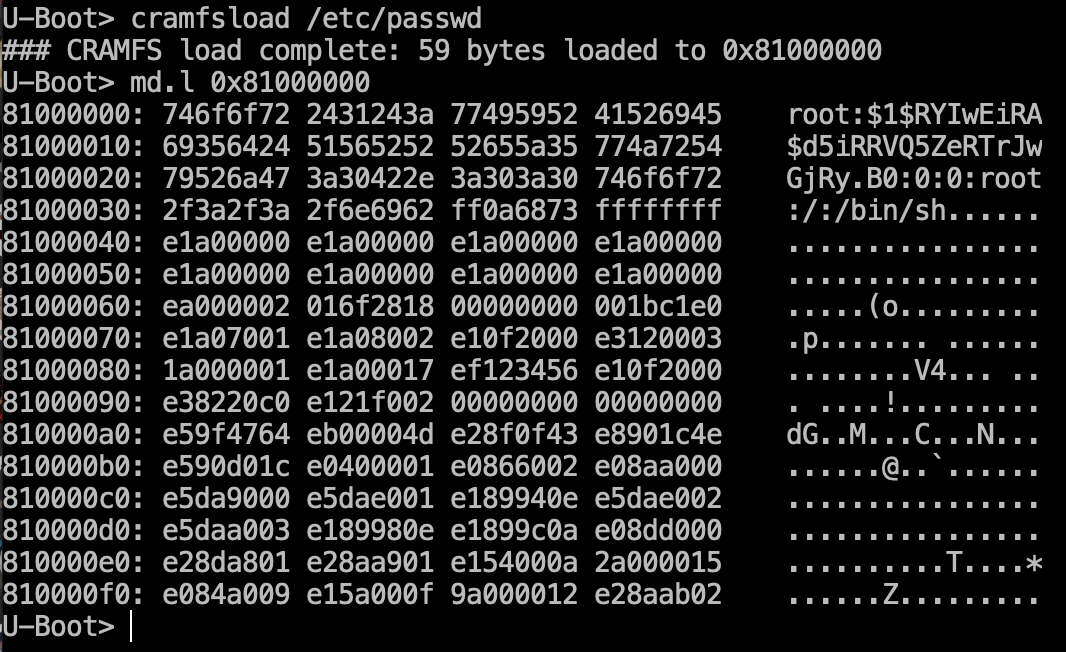
Вот мы и получили первый зашитый пароль в камере:
На одном из форумов находим уже декодированный хеш.
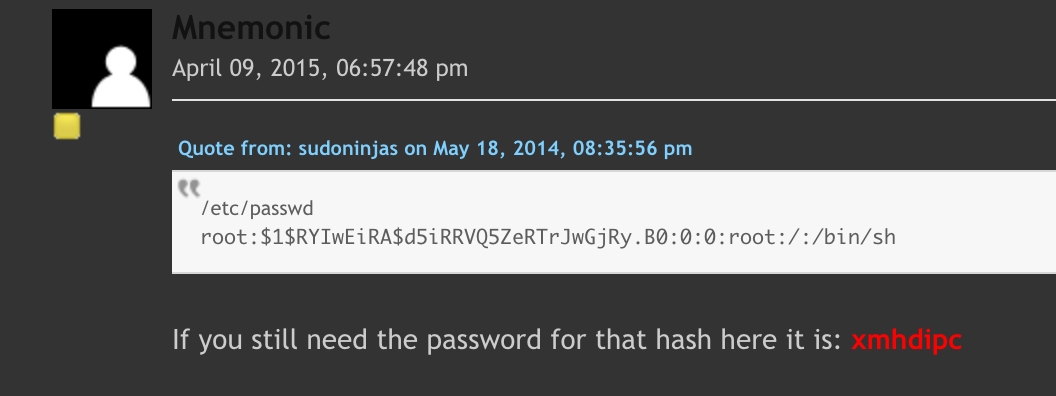
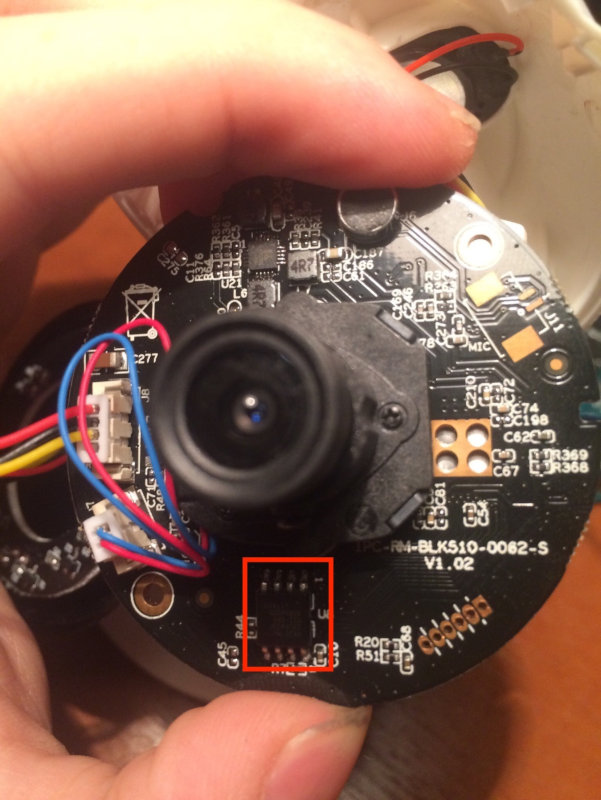
Красным отмечен чип памяти EEPROM с контактной площадкой SOP8. На нем написано его название: 25L6433F. Погуглив, определяем, что общение идет по SPI, а также находим распиновку микросхемы.
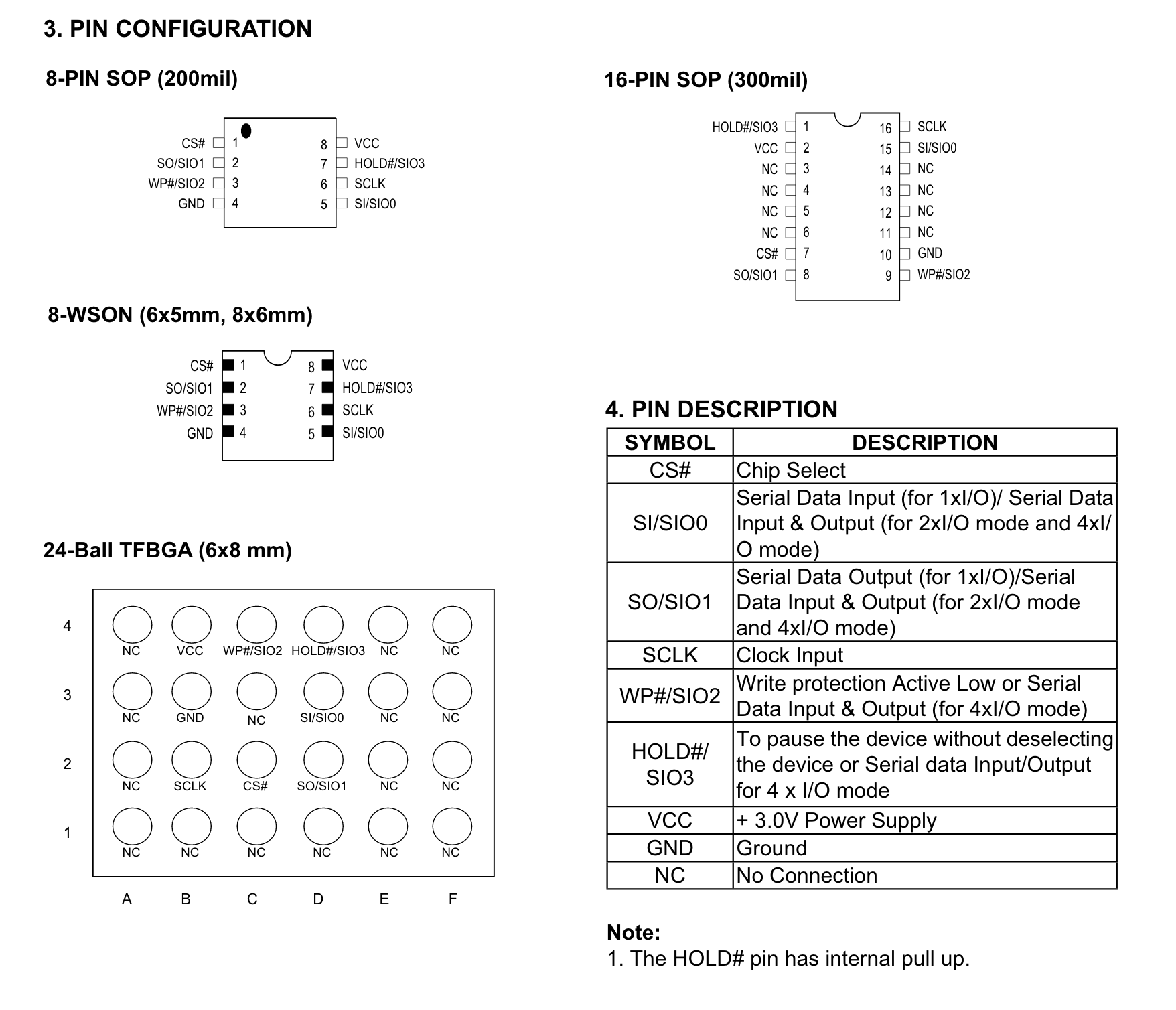
Считать содержимое чипа напрямую с платы не получилось. Придется выпаивать.
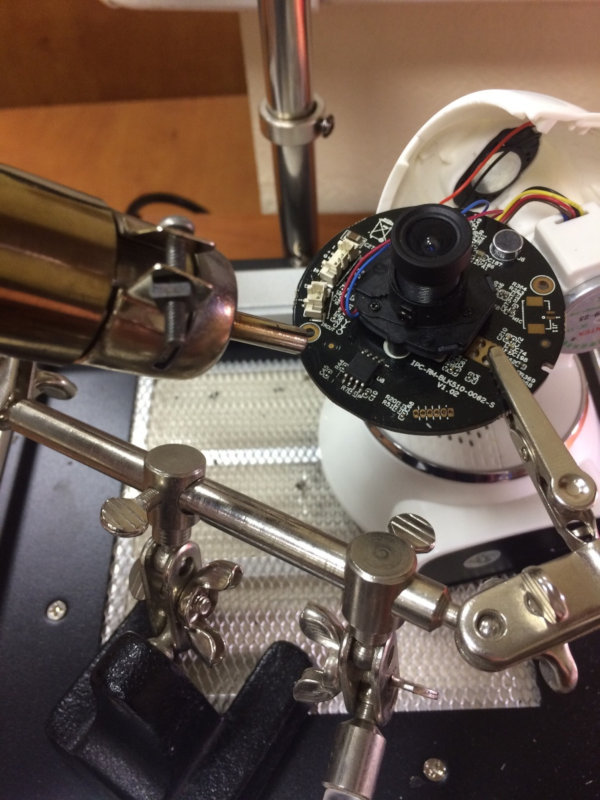
Подключаем извлеченную при помощи паяльника микросхему к программатору.
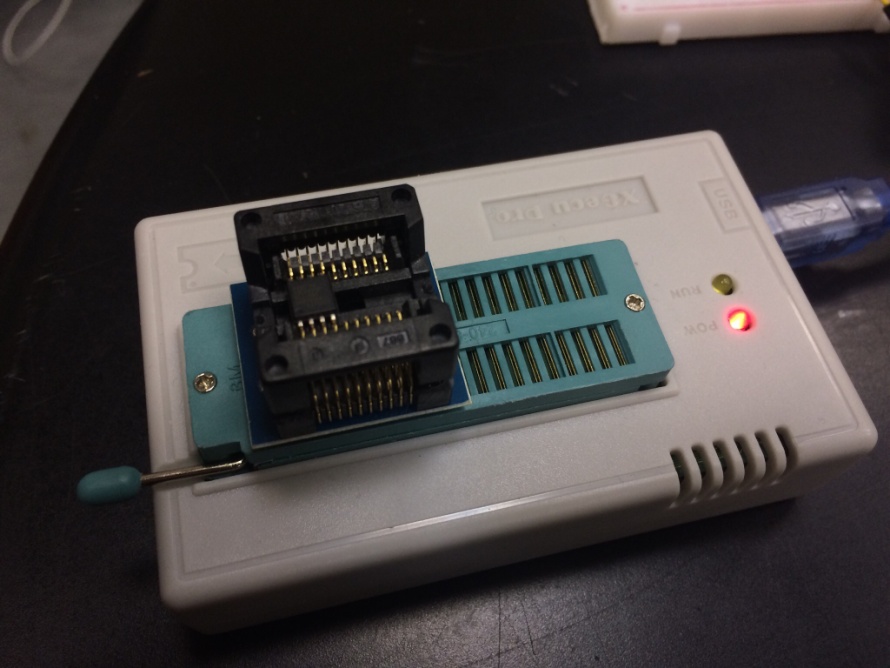
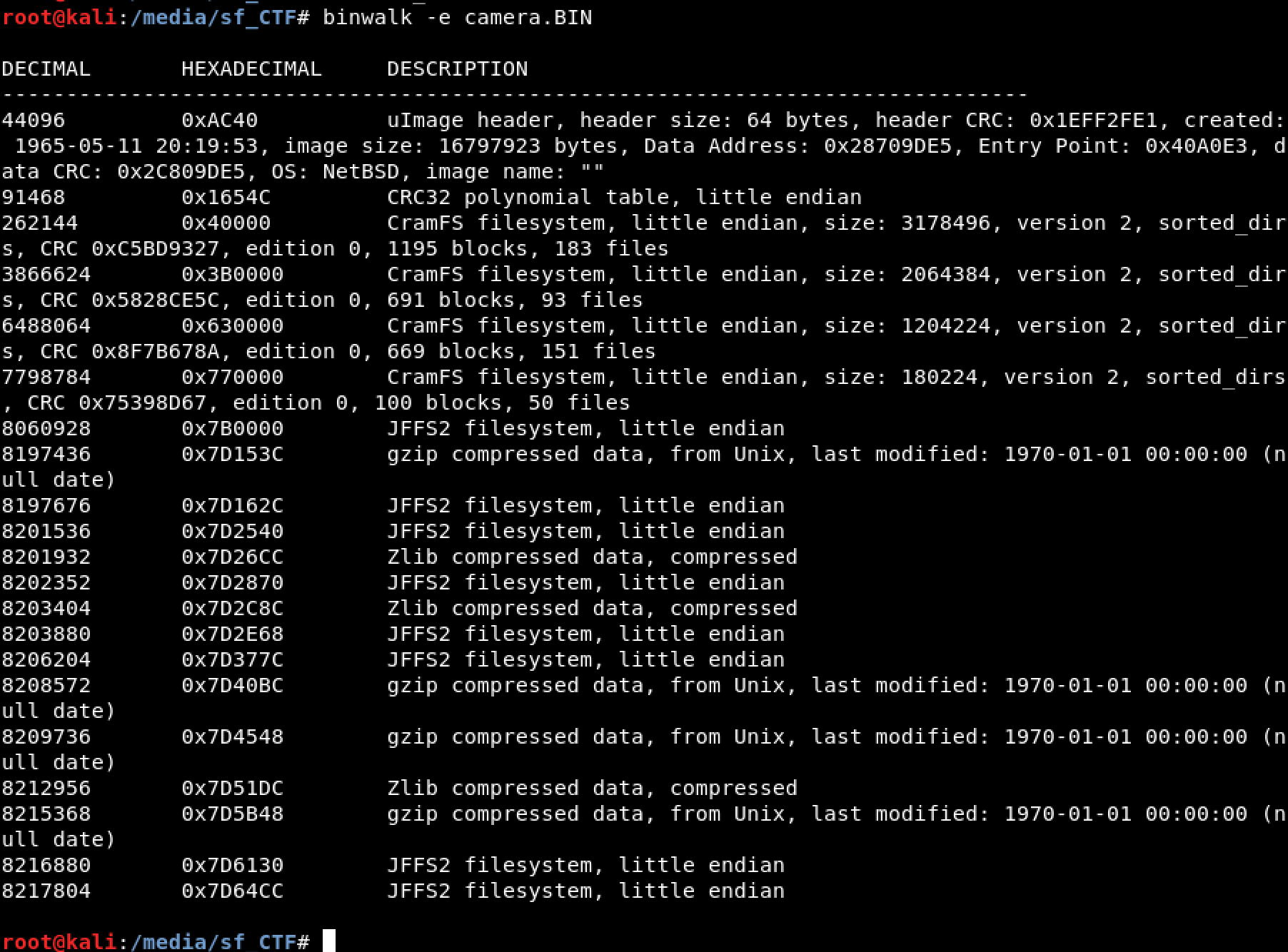
Записываем дамп, припаиваем чип обратно и удостоверимся, что в сохраненном файле есть то, что нам требуется. Для этого воспользуемся утилитой binwalk.
Посмотрим, что получилось распаковать.
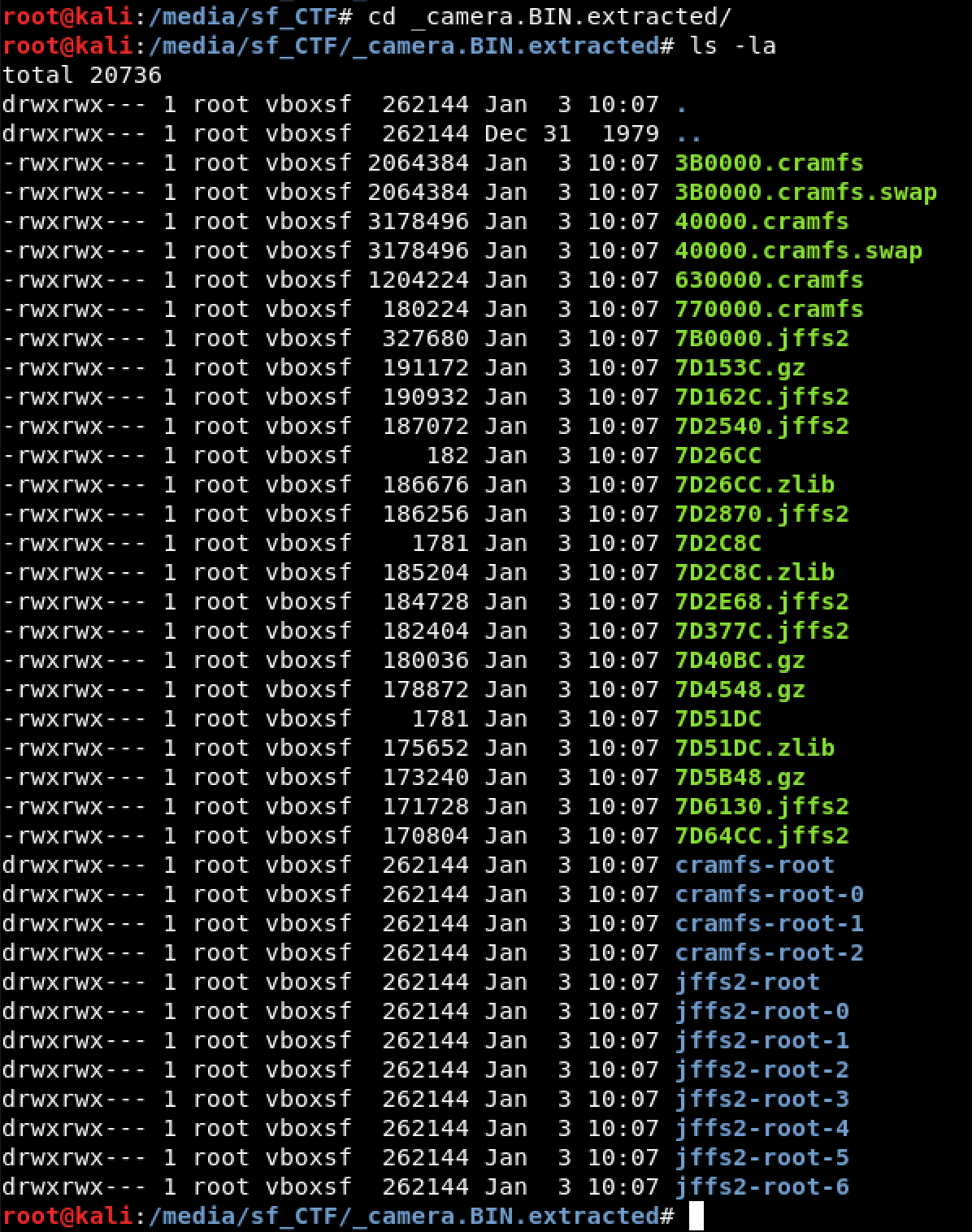
Вот мы и получили все файлы с этого устройства!



