
HDD вместо cd/dvd привода в ноутбук

Из серии «дурная голова рукам покоя не дает»…
В наличии старый ноутбук Samsung 410 plus, на котором ещё наклейка windows vista)). Сейчас работает под управлением windows 7, и, само собой, ужасно тормозит. Полная разборка и чистка не намного улучшила ситуацию. Ноут используется, в основном, для инета, почты, офисных приложений, покупать новый не очень хотелось и я решил попробовать его оживить установкой SSD-жесткого диска.
После установки оного и переустановки системы ноут стал значительно бодрее (возможно, повлияло так же то, что старый жёсткий уже произносится, а так же свежая система).
Но есть одна неприятность — ssd пока очень дороги и получилось купить накопитель только на 120 Гб ( реально там 111 Гб). Маловато. Решил задействовать старый жёсткий диск, тем более, там осталась куча нужных файлов.
Оптический привод подключен в ноуте так же по интерфейсу sata, так что, теоретически, можно на его место подключить hdd, тем более, что dvd-привод уже давно мертв.
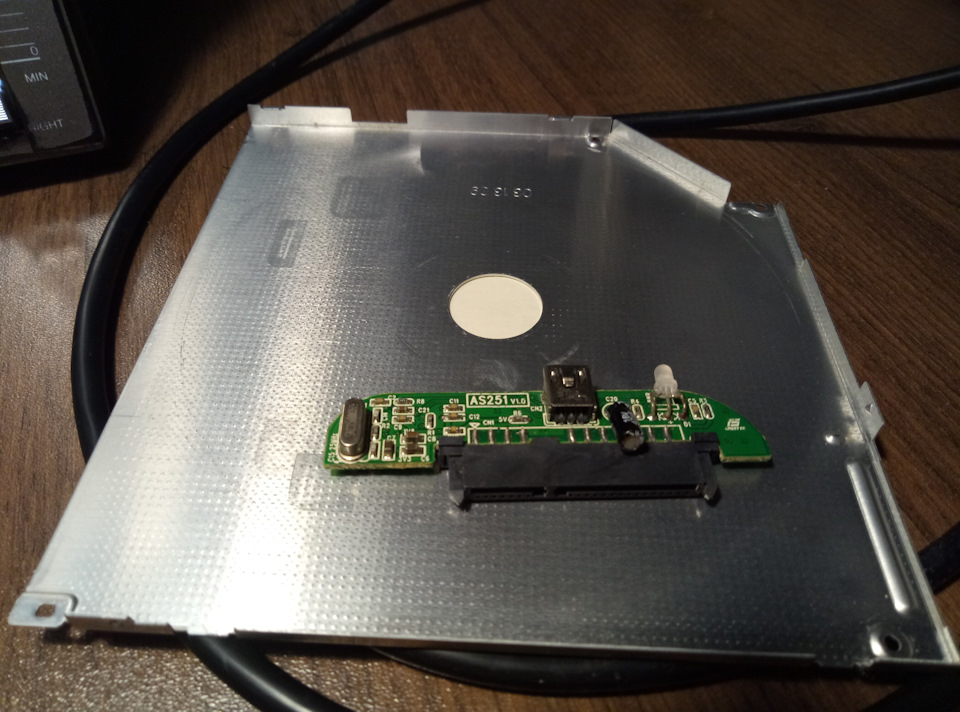
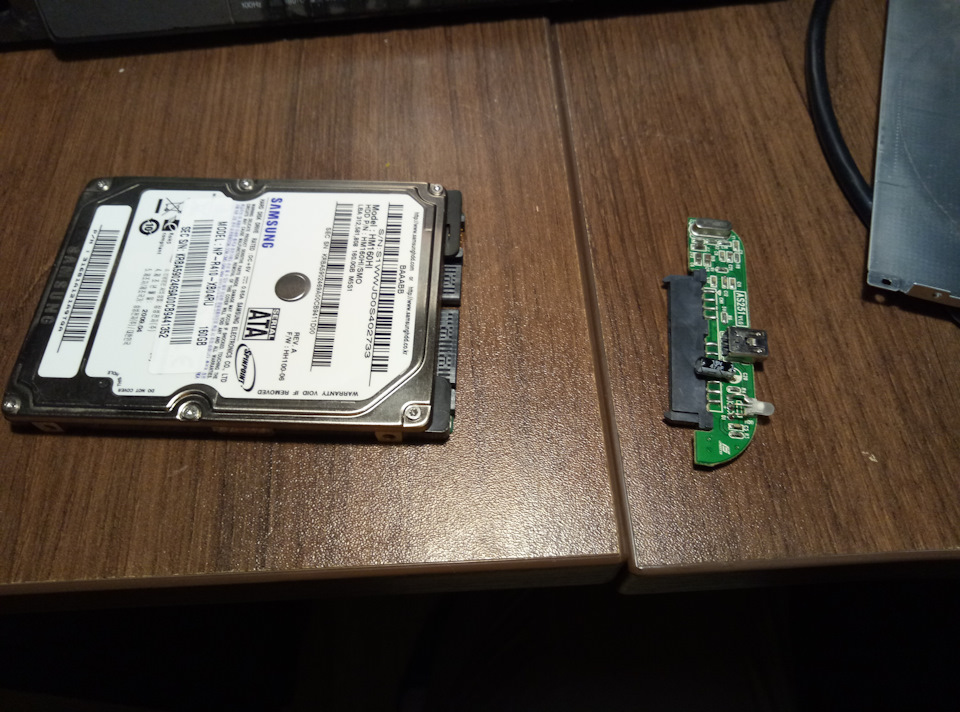
Вместо платы вполне можно использовать подходящий разъем питания и один конец sata-шлейфа, но будет уже не так компактно, или придется сильно обкусывать эти самые разъемы.
Оптический привод был беспощадно разобран:
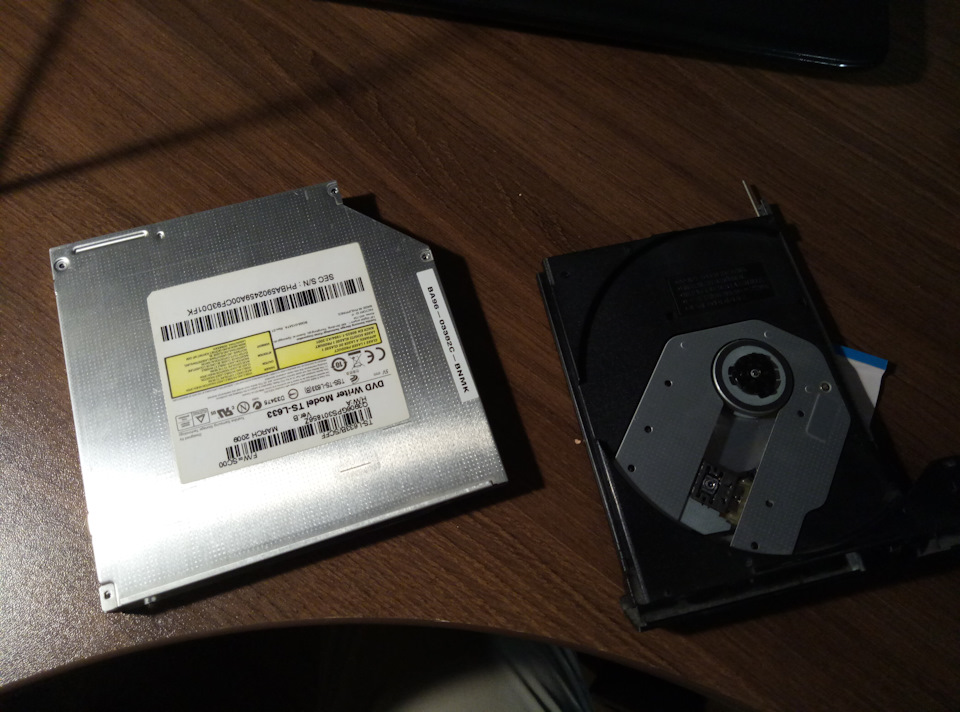
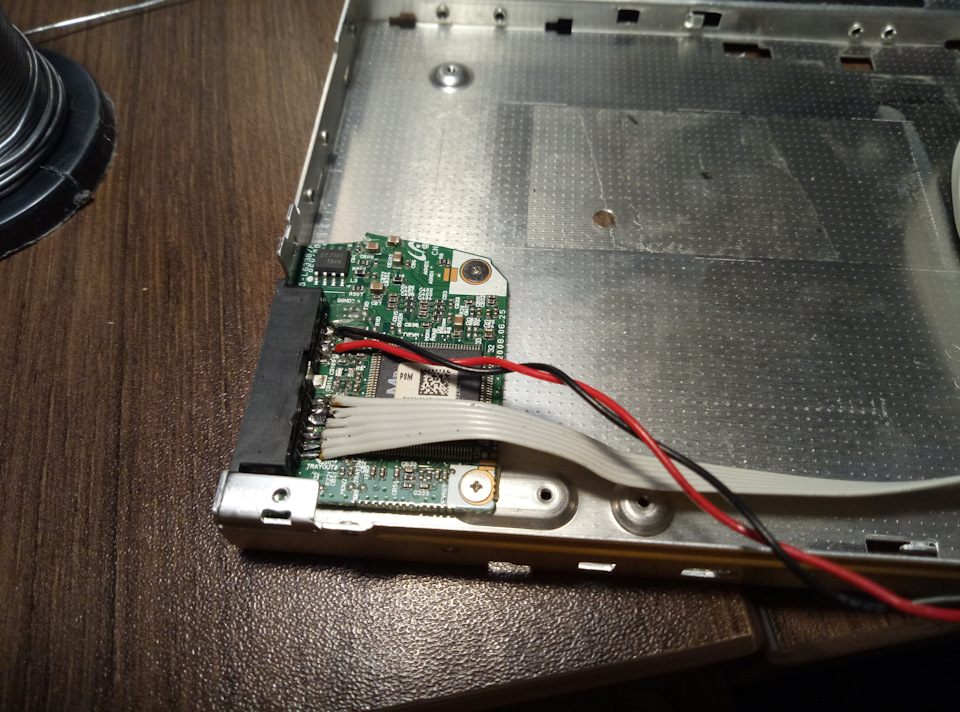
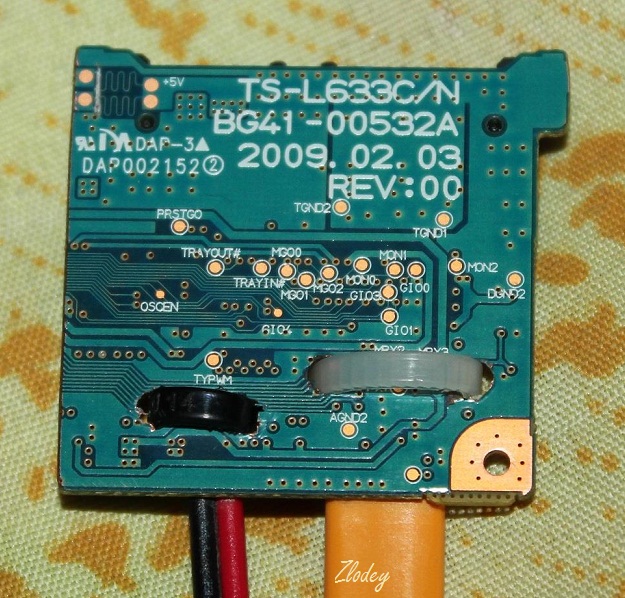
Внутри вот такая платка:
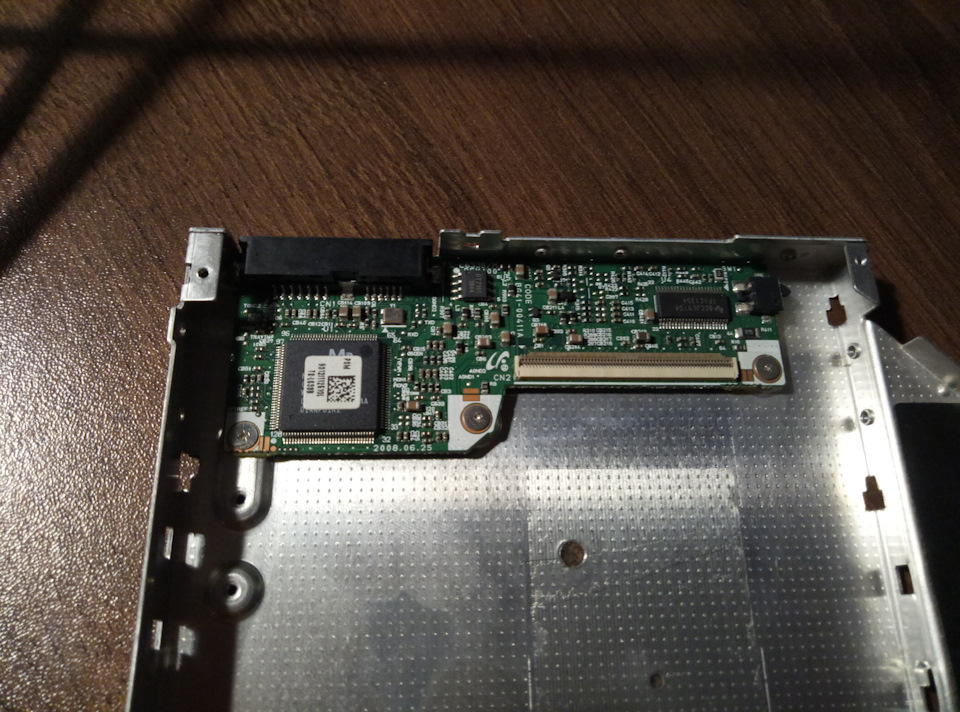
Нас в этой плате интересует только разъем, поэтому все лишнее мы откусываем. Я оставил фрагмент платы с крепёжными отверстиями, чтобы ничего не придумывать с крепежом.
Разъем sata соединяется с платой 4-м смд-элементами ( то ли конденсаторы, то ли сопротивления). Отпаяв их исключаем влияние платы на шину. Разъем питания отключил от платы, перерезав «плюсовые» дорожки.
Далее, паяем питание и шлейф sata от платы dvd-привода до переходника:
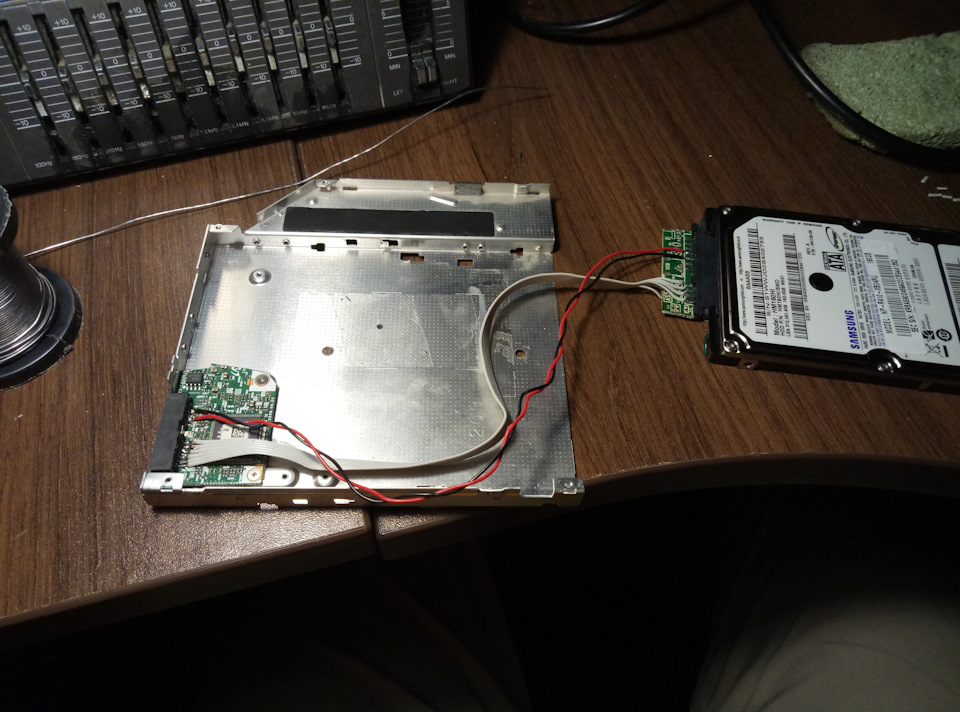
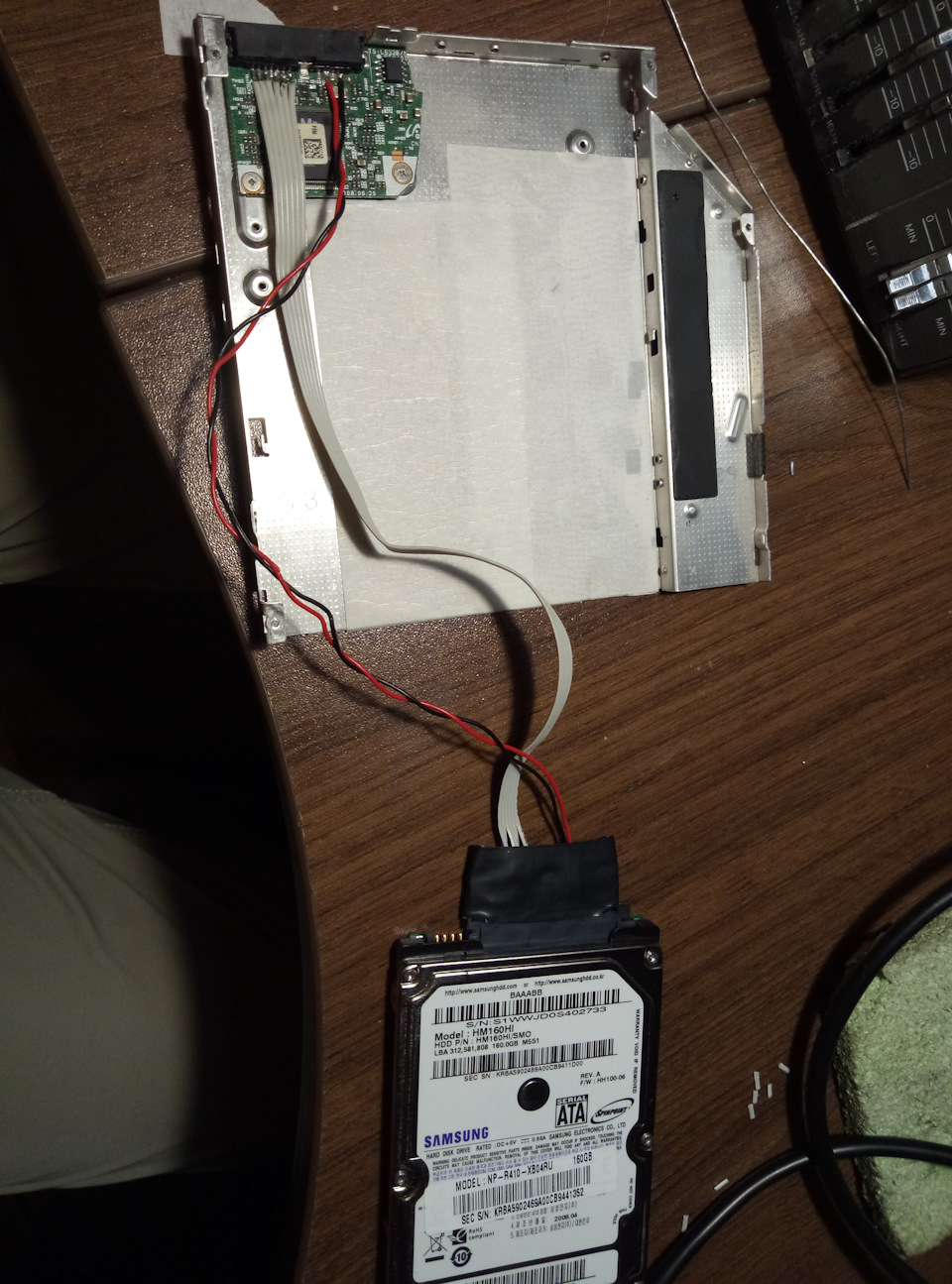
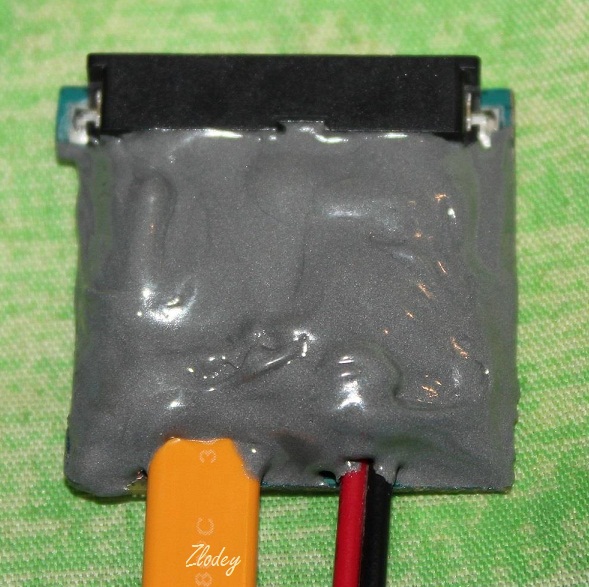
И аккуратно все укладываем:
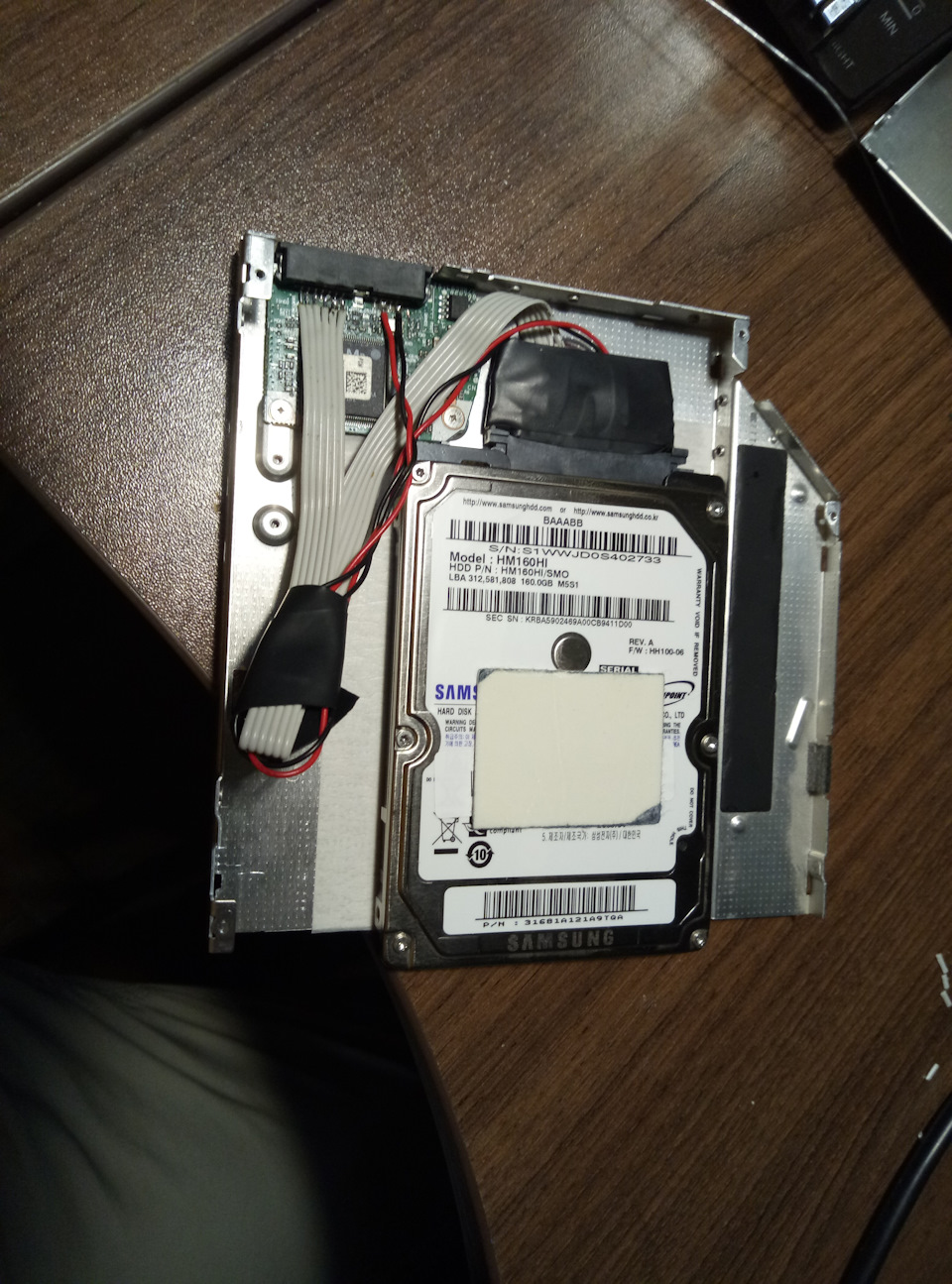
Диск упирается в крепление платы, поэтому целиком в корпус привода не помещается:
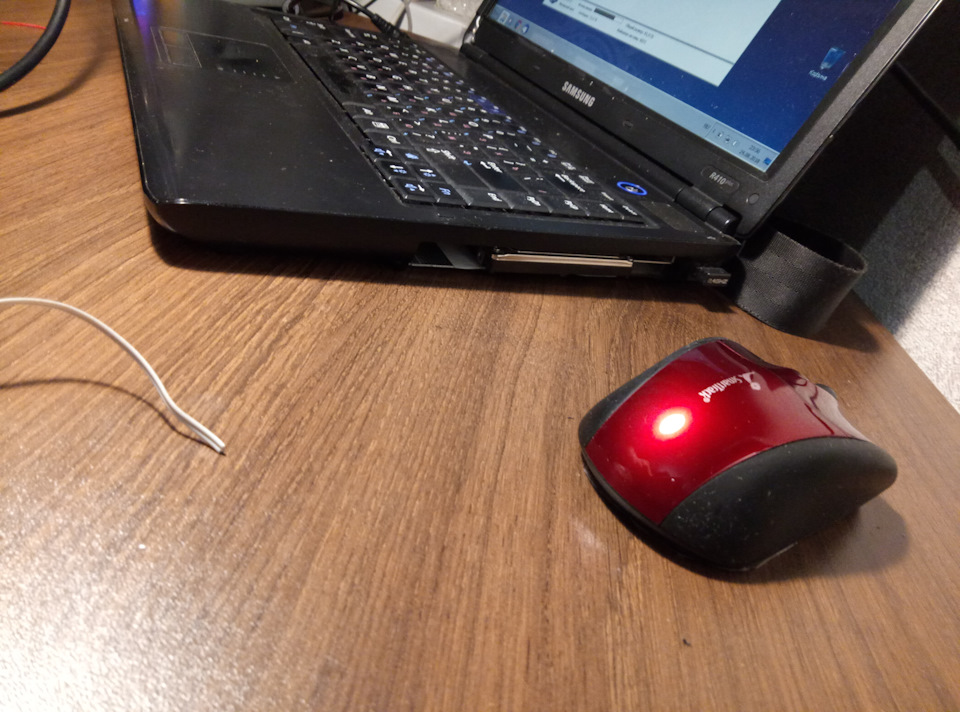
Вопрос, я думаю, решаемый, но для меня не критично.
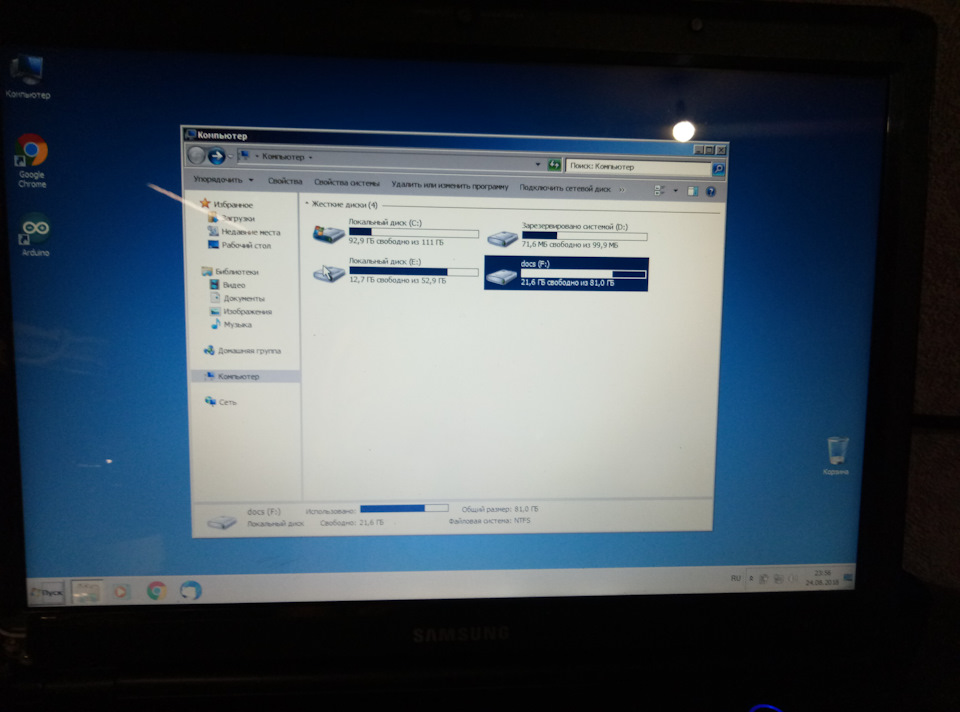
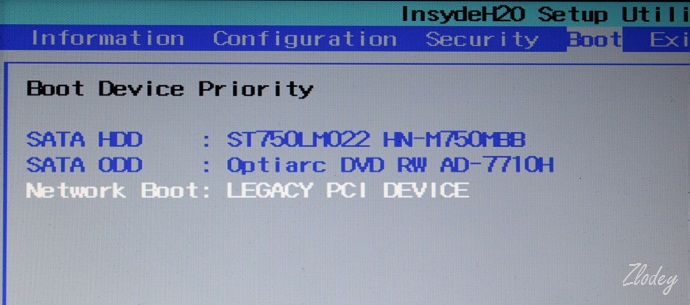
Проверяем в Биос, появился ли жёсткий и настраиваем так чтоб ноут с него не грузился. В итоге, в системе появился жёсткий диск всеми своими разделами:
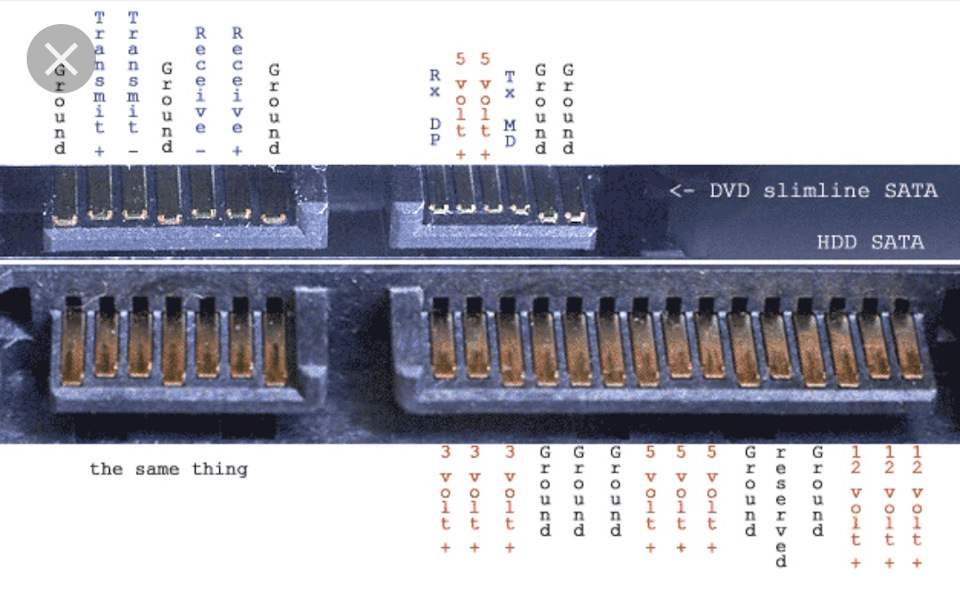
В процессе пользовался распиновкой с картинки:
P.S.: Данное устройство можно купить готовое, в наших магазинах стоит от 1200 рублей, у китайцев — от 6 долларов (сам не видел, но люди говорят). Главное, правильно подобрать под свой ноут. Меня же за 1200 рублей жаба удавит, а из Китая в последнее время посылки идут очень долго и с переменным успехом, поэтому я решил потратить пару часов времени на этот дикий колхоз, к тому же, давно уже ничего не паял, соскучился).
Комментарии 6

Распиновки обычного сата и сата ДВД от ноутбука одинаковые, что то гугл плохо помогает в этом, судя по фото пайка была сделана один к одному?

Разъем сата один в один, вся разница в разъёме питания — на ноутбучном dvd он другой
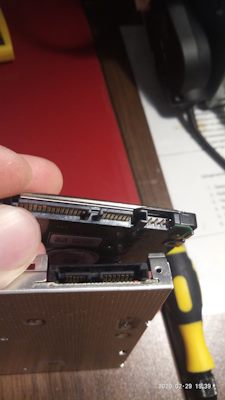
Мне надо было подключить к ноутбуку DVD привод от компа, так как ноутбучный привод оказалось что сдох и отказывался читать диски, есть IDE и SATA, оказалось, что в ноуте в мат плате разъем сата как у провода сата, короче наоборот, решил припоять провод сата к разъему ДВД привода ноута, и воткнуть в ноут этот привод с проводом, а потом провод в ДВД привод от компа, питание от блока питания компа, но оказалось что провод сата не паяется, к нему припой не липнет, канифоль, кислота, аспирин, флюс не помогли, соскабливание жилы так де не помогло, погуглив, понял, что он не только у меня не паяется, короче из какого то гадского металла он сделан, паять его бесполезно, только обжимать, так что это не вариант, как вариант сделать переходник мат плата ноута-провод сата, спаяв два разъема от ДВД привода ноута.
Разъем сата один в один, вся разница в разъёме питания — на ноутбучном dvd он другой
Какие девайсы можно установить на месте CD\DVD привода в системном блоке?

Флоппи-привод, если тебе будет угодно. В некоторых корпусах там можно разместить вентиляторы для охлаждения HDD/SSD.
что нибудь подобное



ЖК дисплей, будет занимать место как два привода, и показывать температуру в корпусе, время и ещё что-то.
Правда я не видел чтобы они отдельно продавались, только если с корпусом новым сразу.
Регулятор оборотов кулеров.

дополнительный блок питания на видюху. Удачи!

реобасы, вынести панельку с юсб, флоппик в конце концов)
Замена DVD-привода в ноутбуке на SSD- или HDD-накопитель
У многих из нас наверняка есть ноутбук с DVD приводом, который практически никогда не используется. Заменив привод на SSD накопитель, можно существенно улучшить характеристики вашего компьютера. А также к ноутбуку можно подключить старый накопитель, который давно лежит на полке. В данной публикации я подробно расскажу как это сделать.
Для того чтобы смонтировать 2,5 дюймовый накопитель вместо DVD привода, для начала нужно приобрести специальный переходник, который называется Optibay. Они бывают двух размеров, поэтому для начала нужно снять DVD привод и замерять его толщину. Для этого нужно перевернуть ноутбук и открутить специальный фиксирующий винт, затем привод просто вытаскивается.
После извлечения замеряем толщину привода и отправляемся покупать Optibay переходник. Всего существует два размера приводов с толщиной 9,5 и 12,7 миллиметров. У меня был DVD с толщиной 12,7 миллиметров, соответственно и Optibay заказываю такого же размера.
Переходник стоит совсем недорого: около 3 долларов США. После распаковки полученной посылки мы видим сам Optibay, набор винтов для фиксации накопителя, отвертку и накладку на лицевую часть переходника.
Далее вставляем любой 2,5 дюймовый SSD или HDD накопитель в специальный слот в переходнике.
Сначала накопитель нужно правильно ориентировать и направить на разъемы подключения, а затем нажать со стороны правого торца одновременно толкая накопитель вперед и вниз.
После переворачиваем устройство и фиксируем накопитель при помощи винтов.
В моем случае я монтирую SSD накопитель от компании XrayDisk, который я ранее приобрел на Aliexpress. К слову, устройство пришло достаточно быстро и в полной сохранности, несмотря на небольшую помятость на коробке. У продавца можно выбрать любой интересующий вас объем памяти.
Итак, далее нужно смонтировать декоративную накладку на лицевую часть переходника.
Однако после установки Optibay на свое место в ноутбуке, стало очевидным, что нужно снять декоративную накладку со старого DVD привода, поскольку входящая в комплект накладка не подходит к моему компьютеру. Это сделать очень просто при помощи тонкой плоской отвертки.
После установки родной декоративной накладки ноутбук выглядит абсолютно как до всех манипуляций, однако имеет на своем борту дополнительный накопитель.
Теперь нужно включить компьютер. После загрузки, Windows автоматически установил драйвера на новый накопитель, однако поскольку мой накопитель новый, ему нужно назначить букву названия тома и отформатировать. Сделать это можно достаточно просто и быстро. Нужно открыть «панель управления», затем выбрать вкладку «администрирование», далее «управление компьютером». В появившемся окне выбираем «управление дисками».
Новый накопитель отмечен черным цветом. Нажимаем на нем правой кнопкой мыши и выбираем пункт меню «создать простой том». После в появившемся окне следуем нескольким пунктам, где производим форматирование и назначаем букву тому. Все теперь накопитель готов к полноценному использованию.
На этом все, дорогие читатели, надеюсь, данная публикация была полезна для вас, и вы почерпнули что-то для себя. Если у вас остались вопросы, задавайте их в комментариях и я постараюсь ответить. Также сделаю небольшую поправку: позже я переставил SSD накопитель на место основного диска и установил на него операционную систему, а штатный HDD установил в Optibay переходник. Таким образом, значительно ускорилась работа ноутбука в целом.
Модернизация ноутбука. Жёсткий диск вместо оптического привода
Большинство материнских плат ноутбуков имеют на борту два SATA разъёма. Один используется для подключения жёсткого диска (HDD), другой для привода оптических дисков (ODD). В наше время оптический привод практически потерял актуальность, поэтому вместо него я буду подключать дополнительный жёсткий диск. Проблема в том, что оптический привод и жёсткий диск имеют разные разъёмы. Для подключения жёсткого диска вместо оптического привода нужно сделать переходник. Об этом и пойдёт речь в статье.
Для изготовления переходника нам понадобится:
1). Разъём Slimline SATA Male (13-pin)
Его можно взять из старого оптического привода. Если привода у вас нет, прогуляйтесь до ближайшего ремонтного сервиса. Нерабочий привод вам отдадут бесплатно.
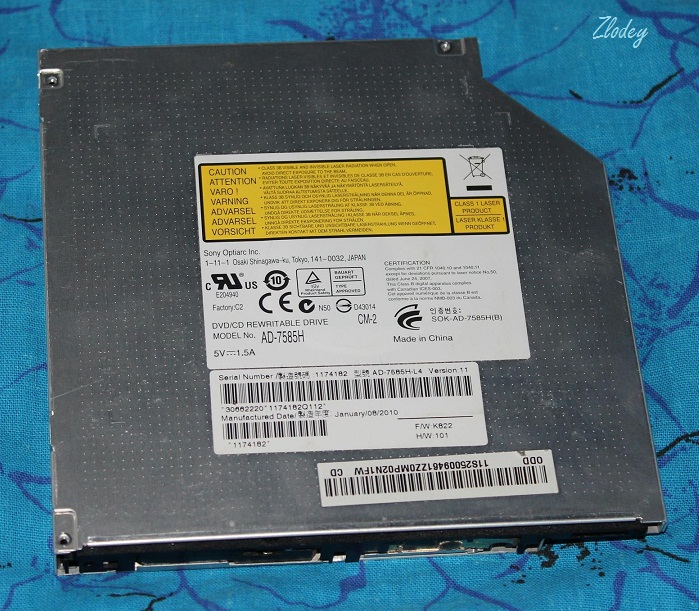
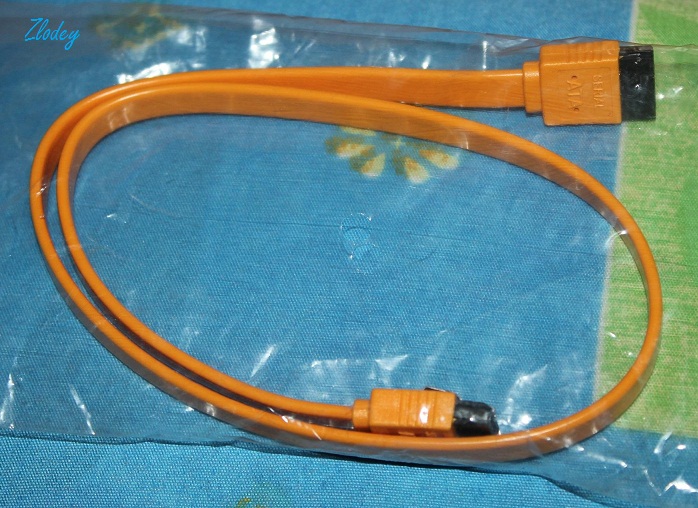
Такой кабель можно купить в любом компьютерном магазине рублей за 15. Либо обменять у соседа-компьютерщика на банку холодного пива.
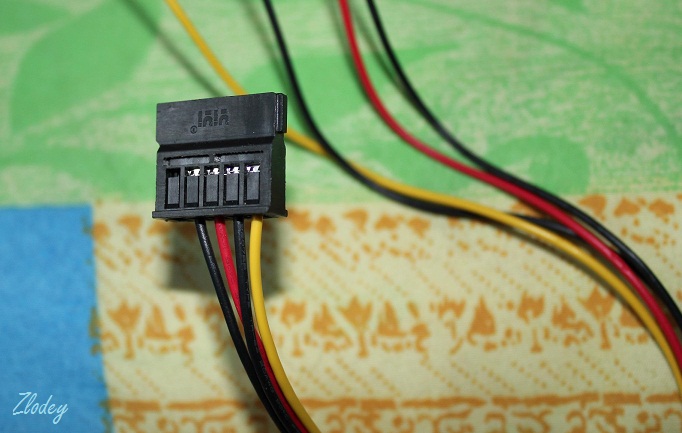
3). Разъём питания SATA Female (15-pin)
Этот разъём можно отрезать с нерабочего компьютерного блока питания ATX. Если нету блока питания, зайдите в ремонтный сервис. Вам отдадут штук 10 сгоревших блоков питания.
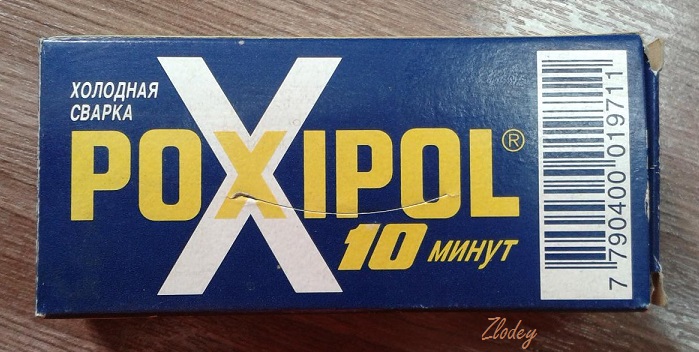
4). Эпоксидный клей
Самая дорогая часть нашего переходника. Продаётся в автомагазинах и хозмагазинах. Вместо эпоксидного клея можно использовать термосопли.
Приступаем к изготовлению переходника
Разбираем привод, извлекаем плату с разъёмом.
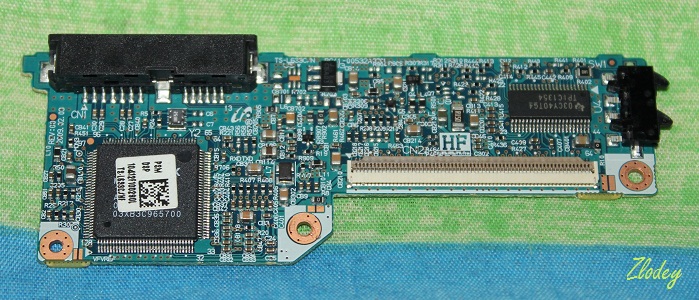
Плата будет несущей конструкцией нашего переходника. Поэтому обрезаем её по длине, демонтируем все компоненты.
Затем разрезаем SATA (7-pin) кабель. Внутри мы видим две экранированные пары для приёма/передачи сигнала.
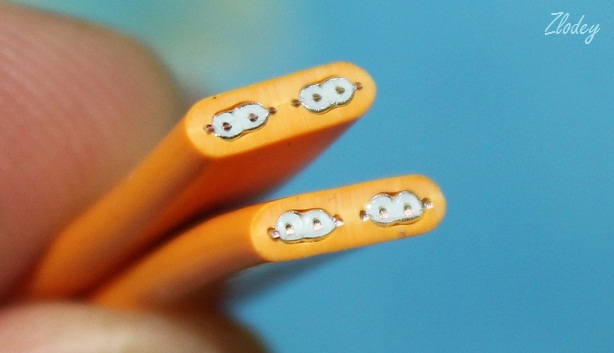
Зачищаем примерно 1 сантиметр кабеля.
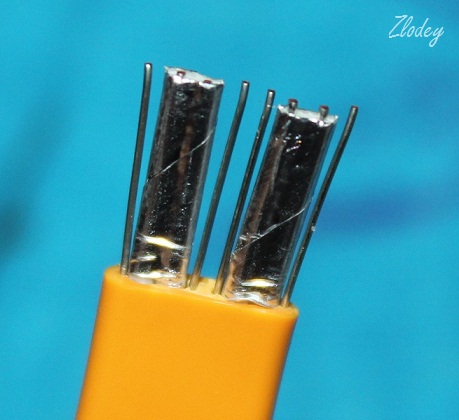
Снимаем экранирующую оболочку.
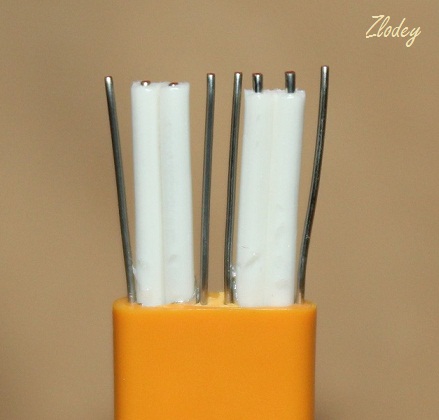
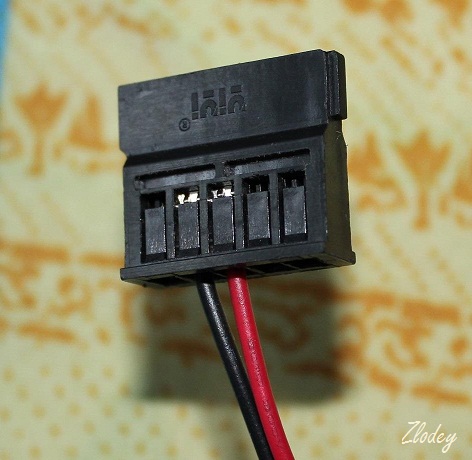
Из разъёма питания SATA (15-pin) удаляем линию 12 Вольт (жёлтый + чёрный), оставляем только линию на 5 Вольт (красный + чёрный).
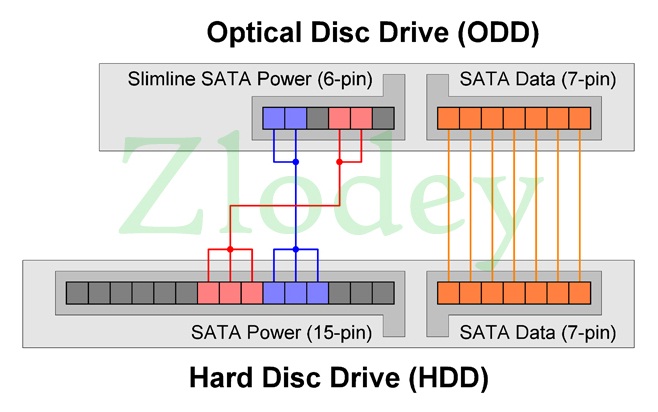
Аккуратно припаиваем провода согласно схемы.
Фиксируем провода при помощи пластиковых стяжек.
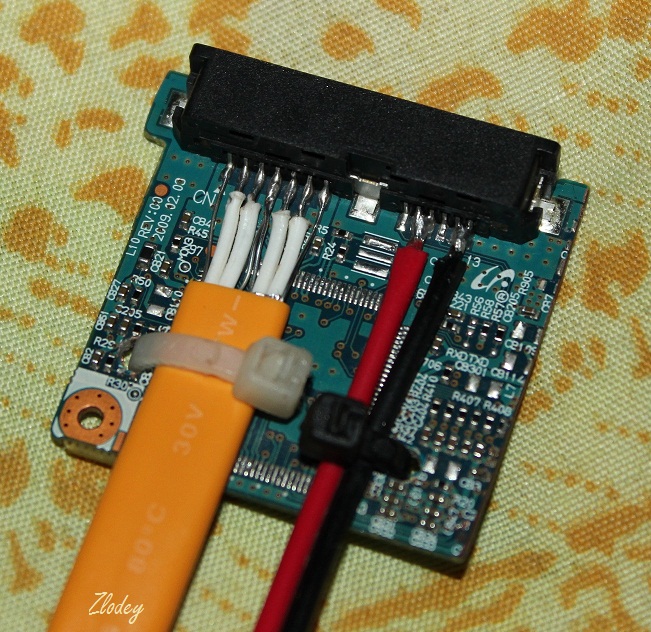
Всё это безобразие заливаем эпоксидным клеем.
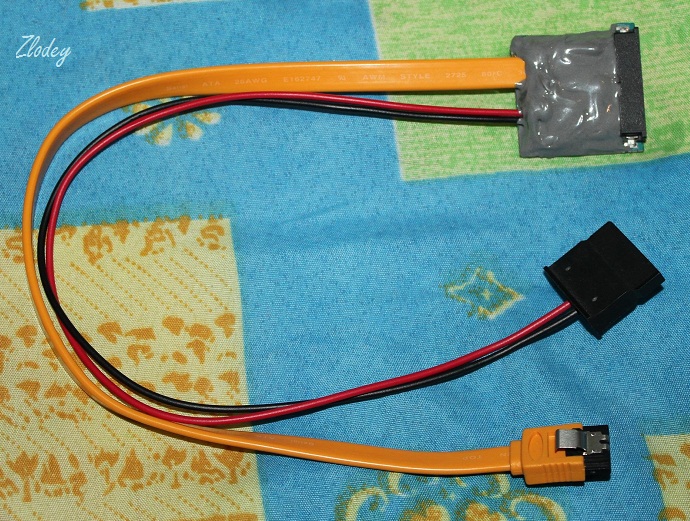
Отключаем ноутбук, демонтируем привод оптических дисков. Вместо привода подключаем жёсткий диск через наш переходник.
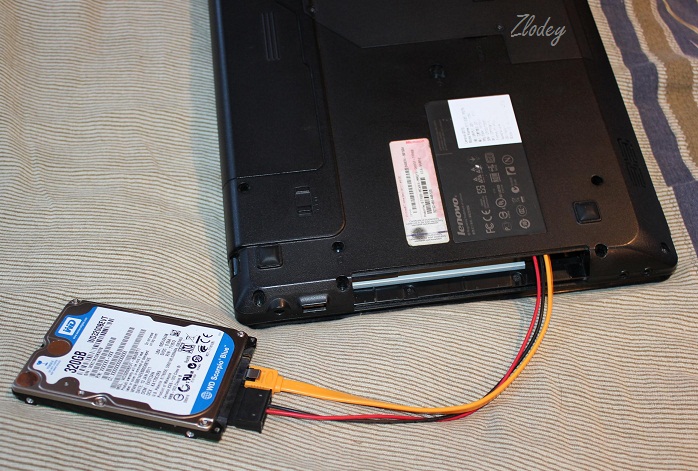
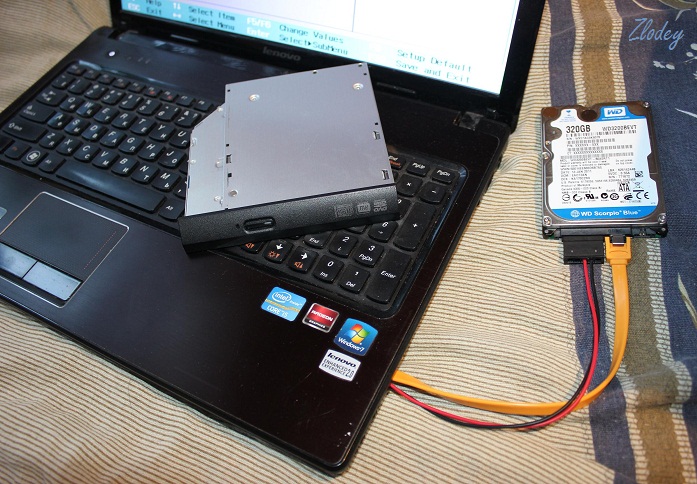
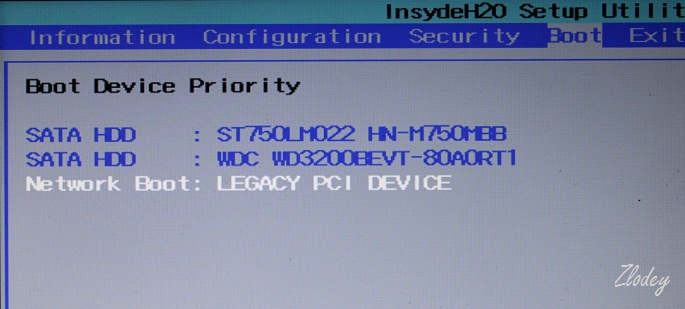
Таким образом, вместо бесполезного привода можно подключить дополнительный жёсткий диск. Ну а вообще, данный переходник будет использоваться в составе ПК с пассивной системой охлаждения. Собирать его я буду на «ноутбучной» платформе, в системе будет два жёстких диска.
Установка жесткого диска вместо DVD дисковода в ноутбуке
Зачем нужно устанавливать жесткий диск вместо дисковода в ноутбуке? Все чаще, в качестве основного устройства для хранения данных используется твердотельный накопитель. Установка SSD в ноутбук делает загрузку и работу системы более быстрой. Однако такие устройства, как правило, имеют скромные объемы — хранить сотни гигабайт фильмов, игр и другой важной информации становится негде.

С настольным компьютером все просто — можно поставить хоть несколько дополнительных накопителей. В ноутбуке же нет свободного пространства. Однако вполне можно убрать дисковод, который становится все более бесполезным, и установить SSD-диск или HDD (SSHD) в ноутбук вместо DVD-привода. Подключить винчестер на прямую не получится — в ноутбуках у дисководов и накопителей используются разные коннекторы. На помощь приходят переходники с DVD на HDD-SATA (Можно найти переходники и на HDD-IDE, но они подойдут только для старых ноутбуков).
Теперь разберем, как поставить второй жесткий диск в ноутбуке с использованием адаптера?
Порядок установки HDD или SSD вместо привода
Нет разницы, какой тип диска устанавливать в отсек оптического привода ноутбука — и HDD вместо DVD, и SSD — будут подключаться одинаково. Следует учитывать, что производителями компьютеров такая модификация не предусматривается — официальных адаптеров не существует, только китайские модели (например, Оптибей). Впрочем, из-за очень простого устройства переходника беспокоиться о его качестве не приходится. Но всю ответственность за возможные неполадки пользователь берет на себя — гарантии на ноутбук он лишится.
Перед тем как подключить дополнительный SSD к ноутбуку или установить HDD в отсек привода DVD ноутбука, необходимо обеспечить безопасность: отключить аккумулятор, а также заземлиться — прикоснуться, например, к батарее, чтобы снять с рук статическое напряжение, которое может уничтожить компоненты материнской платы компьютера.
Выбор адаптера
Многие производители занимаются изготовлением салазок к HDD для ноутбуков. Существенной разницы между ними нет — нужно лишь подобрать подходящий по размеру адаптер HDD. В ноутбуке может быть установлен один из двух типов дисководов:
Не страшно, если тонкий адаптер используется для ноутбука с высоким отсеком — установка пройдет без проблем. Но лучше подобрать подходящий переходник, чтобы замена CD-привода на SSD в ноутбуке не вызвала затруднений. Кроме того, стоит купить салазки со специальными скобками, которыми они цепляются за наружную часть корпуса компьютера, извлечь устройство при необходимости будет проще.
Отключение дисковода и HDD
Создание ноутбука с двумя жесткими дисками возможно в любом случае, различия будут только в том, как разбирается корпус компьютера. Модели разных производителей могут иметь свои особенности, но общий порядок действий таков:
Если производится установка второго жесткого диска в ноутбук без замены старого HDD, отключать его не нужно.
В отличие от настольного компьютера, провода и штекеры не нужно отключать руками. Они жестко зафиксированы и сами отключатся при извлечении устройств, так что никаких проблем возникнуть не должно.
Подключение жесткого диска к переходнику
Далее действия могут быть разными в зависимости от планов пользователя:
В любом случае необходимо установить операционную систему на более скоростной накопитель — либо SSD вместо DVD, либо диск, установленный на основном месте. Связано это с тем, что кабель SATA, предназначенный для DVD-привода, в 4 раза медленнее кабеля, соединяющего накопитель с материнской платой. Поэтому с HDD, установленного вместо привода, система будет грузиться гораздо дольше и в целом ноутбук будет работать медленнее. Быстродействие SSD несколько компенсирует эту разницу.
Замена DVD на жесткий диск осуществляется следующим образом:
Проблемы с определением второго диска ноутбуком
В некоторых случаях BIOS не видит второй жесткий диск. Это не проблема. Связано это с особенностями самого BIOS. Загрузка системы пройдет в штатном режиме. Если вместо дисковода поставлен SSD и хочется установить на него систему, программа нормально определит диск.
Если имеющаяся ОС не видит второй диск, причиной может быть отсутствие у него форматирования. Если зайти в системную утилиту «Управление дисками», новый винчестер определится. Нужно отформатировать его в файловой системе NTFS и он появится в проводнике.
Таким образом, заменить ДВД-дисковод на SSD сможет даже неопытный пользователь, так как установить второй жесткий диск на ноутбуке очень просто. Главное — правильно выбрать адаптер и не потерять винтики при разборке-сборке компьютера. Ниже, Вы можете посмотреть видео по установке жесткого диска вместо DVD привода в ноутбуке и макбуке.



