
Зачем дизайнеру After Effects
Если вы еще не анимируете свои проекты, самое время начать. After Effects отлично подойдет для этого.

Что такое Adobe After Effects
After Effects — это мощный инструмент для создания анимированной графики, эффектов, презентаций. Дизайнерам интерфейсов он полезен по трем причинам: эффектность подачи макетов, простое объяснение сложных взаимодействий, возможность оживить статичный макет.
Эта программа очень популярна среди людей творческих профессий. Ввиду того, что видеоконтента и анимации с каждым днем становится больше, без After Effects не обойтись.
На что же способен After Effects? Для дизайнера интерфейсов он интересен прежде всего возможностью анимировать свои проекты, но у него достаточно много применений — в основном в кинопроизводстве. Мы покажем возможности этой программы на примере этой индустрии.
Возможности After Effects
Визуальные эффекты (VFX)
Представьте, что вы начинающий режиссер. У вас есть все, чтобы снять фильм: актеры, операторы, аппаратура. Вы отсняли материал, кроме сцен, которые представляли явную угрозу жизни актеров, но эти сцены очень важны для фильма. В этом случае можно обратиться за помощью к визуальным эффектам After Effects.
Визуальные эффекты (VFX) — это компьютерная графика в кино. Используются в кинопроизводстве для замены дорогостоящих или опасных сцен, а также для создания придуманных персонажей и локаций.
Кеинг
Когда нужно использовать сцены с реальными людьми и совместить их с компьютерной графикой, используется кеинг.
Кеинг — это процесс совмещения двух и более изображений или кадров в пределах одной композиции. Во время съемок объект помещается на однотонный цветной фон, как правило, зеленый или синий. При совмещении в кадре объекта с фоном, во время записи сцены или при монтаже вместо однотонного фона можно поместить другое изображение. Кеинг называют еще хромакеем.
Композитинг
Производство фильма идет полным ходом: все дубли отсняты, актеры показали мастерство, материал подготовлен. Вы стоите посреди съемочного ангара у ноутбука и пытаетесь понять: как собрать воедино накопленный за время съемки материал? Все просто, нужна еще одна возможность After Effects — композитинг.
Композитинг — сборка фото и видеоматериала методом совмещения слоев. Например, для одного снимка VFX требуется, чтобы зеленый фон, элементы взрыва, пыль и дым были объединены в одну сцену. After Effects подходит для решения подобных задач.
Трейлер
Все сцены собрали, добавили визуальных эффектов, синхронизировали звук, доработали, внесли улучшения, сделали финальную сборку. Осталось самое малое — чтобы на фильм пришли. Но вы — начинающий режиссер, и о вас мало кто знает. Проблема. На помощь придет очередная способность After Effects — трейлер фильма (вкупе с маркетингом и рекламой, конечно же).
Трейлер — ролик продолжительностью несколько секунд или минут, который с помощью анимации, интересных графических приемов и аудиоозвучки показывает пользу товара или услуги.
Чем эффектнее и продуманнее трейлер, тем больше шансов на успех. Ролик получился коротким, но очень динамичным и информативным.
Анимация интерфейсов
После трейлера вы решили запустить официальный сайт фильма. Сроки поджимают, через две недели будет закрытый показ, а еще через неделю фильм выйдет в прокат. Сайт должен быть готов раньше. Как всегда, дедлайн сегодня, макеты вчера. Дизайнеры принялись за дело и быстро разработали крутой макет сайта. Все бы хорошо, но чего-то не хватает. Чтобы не терять время на разработку впустую, решили в очередной раз сесть за After Effects. С его помощью сделали анимацию интерфейсов, показали, как происходит смена слайдов, каким образом работает меню, что происходит, когда нажимаем на карточку с актерами, и даже в деталях проработали личный кабинет. Интерактив сработал как надо, разработчики все поняли без слов и запустили сайт точно к премьере фильма.
Анимационная инфографика
Фильм в прокате произвел фурор. К вам потянулись инвесторы, для которых была важна не только популярность, но и цифры. Специально для них подготовьте анимационную инфографику с помощью After Effects.
Инфографика — это графический способ подачи информации и данных, целью которого является быстро и четко преподносить сложную информацию. Презентация получится динамичной и очень насыщенной.
Заключение
After Effects — универсальный инструмент, освоив который, вы сможете найти себе применение как в мире моушн-дизайна, так и в веб-индустрии. Начать изучение можно с курса Skillbox. Вы добавите один из самых актуальных навыков в резюме, сможете делать эффектные промосайты, а ваше анимированное портфолио произведет должное впечатление на потенциальных работодателей.

Автор статей по дизайну. В веб-дизайн пришел в 2013 году, осознанно начал заниматься с 2015 года. Параллельно освоил верстку. Время от времени публикую переводы на хабре.
Что такое After Effects и для чего он нужен?
22.07.2019 обновлено 5 месяцев назад
Мы подобрали для вас десятки показательных примеров работ выполненных с участием Adobe After Effects, чтобы вы могли с лёгкостью определиться с будущей профессией.
но перед этим — немного справки.
After Effects – это ПО от знаменитой компании Adobe для редактирования отснятого материала, создания моушн-графики, анимации и различных спецэффектов.
Программа широко используется в телевидении и киноиндустрии, а также при создании трехмерной типографики и в графическом дизайне. АЕ является частью экосистемы Adobe, что упрощает экспорт и импорт материалов из других программ данной корпорации.

Примеры проектов выполненных с участием After Effects:
Содержание:
История создания After Effects
Первую версию программы разработала компания Company of Science and Art в 1993 году. В 1994 году уже существовала версия 2.1, когда компанию-разработчика выкупила корпорация Adobe (перед этим в 93-м CoSA купила Aldus). С того времени собственник не менялся.
Скачать бесплатно After Effects
Чтобы ознакомиться с After Effects, перейдите по этой ссылке. Это полная бесплатная версия, в которой нет никаких ограничений, кроме периода пользования. Он составляет 7 дней.
Понятное дело, что этого времени не хватит, чтобы на базовом уровне овладеть программой, однако за это время вы можете найти бесплатные видеоуроки на YouTube и понять, нравится ли вам работать в After Effects и в каком направлении вы хотите двигаться.
Adobe создала единую экосистему из своего ПО, которая получила название Creative Cloud. Месяц использования After Effects будет стоить вам 20,99$. Однако вы можете получить все программы из Creative Cloud (Photoshop, Illustrator и другие) за 52,99$ в месяц. Для учеников студентов и преподавателей действует скидка на 60% на всю коллекцию ПО от Adobe. Цена этого пакета составляет 19,99$ в месяц.
Больше о планах и вариантах подписки здесь.
Также перед установкой программы ознакомьтесь с системными требованиями After Effects.
Задачи и цели графических и визуальных дизайнеров
С помощью инструментов After Effects вы сможете:
Работы дизайнеров в AE используются в:
Работа с After Effects и другими приложениями

某些 Creative Cloud 应用程序、服务和功能在中国不可用。
Работа с программами Adobe Bridge и After Effects
Используйте Adobe Bridge для применения шаблонов настроек анимации; выполнения сценариев автоматизации процесса взаимодействия программ; просмотра и управления файлами и папками; организации файлов путем добавления ключевых слов, подписей и рейтингов; поиска файлов и папок; просмотра, редактирования и добавления метаданных.
Программа Adobe Bridge входит в комплект программ Creative Cloud, она загружается и устанавливается с помощью Creative Cloud. Дополнительную информацию можно узнать из справочной документации и на странице продукта Adobe Bridge CC.
См. видео с обзором Adobe Bridge CC.
Работа с Photoshop и After Effects
При использовании Photoshop для создания неподвижных изображений можно использовать After Effects, чтобы собрать вместе эти неподвижные изображения и заставить их двигаться и меняться. В After Effects можно анимировать все изображение Photoshop или любой из его слоев. Можно даже анимировать отдельные свойства изображений Photoshop, например свойства стиля слоя. При использовании After Effects для создания фильмов можно использовать Photoshop для обработки отдельных кадров.
Сравнительные преимущества для определенных задач
Достоинства After Effects заключаются в ее функциях анимации и автоматизации. Это означает, что в After Effects лучше всего выполнять задачи, которые могут быть автоматизированы от кадра к кадру. Например, можно использовать функции трассировки движения After Effects для отслеживания движения микрофонной стойки, а затем автоматически применить это же движение к обводке, выполненной с помощью инструмента «Штамп». Таким образом можно удалить микрофон из каждого кадра съемки, и вам не придется обрисовывать микрофон вручную в каждом кадре.
С другой стороны, в Photoshop имеются великолепные инструменты для заливки и рисования.
Выбор приложения зависит от задачи. Обводки заливки в Photoshop непосредственно влияют на пикселы слоя. Обводки заливки в After Effects являются элементами эффекта, каждый из которых можно включать и отключать или изменять в любой момент. Если хотите полностью контролировать каждую обводку заливки после ее создания, или если хотите анимировать сами обводки заливки, используйте инструменты заливки After Effects. Если целью применения обводки заливки является окончательное изменение неподвижного изображения, используйте инструменты заливки Photoshop. При создании вручную нескольких обводок для устранения пыли рекомендуется использовать инструменты рисования Photoshop.
Функции анимации и видео в Photoshop включают простую анимацию на основе ключевых кадров. After Effects использует похожий интерфейс, но имеет гораздо больше разнообразных функций анимации.
After Effects может также автоматически создавать трехмерные слои для имитации плоскостей, созданных функцией «Перспектива» Photoshop.
Обмен неподвижными изображениями
After Effects может импортировать и экспортировать неподвижные изображения во многих форматах, но обычно рекомендуется использовать собственный формат Photoshop PSD при передаче отдельных кадров или последовательности неподвижных изображений между After Effects и Photoshop.
При импорте или экспорте файла PSD After Effects может сохранять отдельные слои, маски, стили слоев, и большинство других атрибутов. При импорте файла PSD в After Effects можно указать, будет ли он импортирован как сведенное изображение или как композиция с отдельными слоями без изменений.
Часто имеет смысл подготовить неподвижное изображение в Photoshop перед импортом в After Effects. Такая подготовка может включать коррекцию цвета, масштабирование и кадрирование. Часто лучше изменить исходное изображение в Photoshop, чем выполнять одну и ту же операцию много раз в секунду в рамках рендеринга каждого кадра для предпросмотра или окончательного вывода в приложении After Effects.
Обмен фильмами
Также можно перемещать видеофайлы, например ролики QuickTime, между Photoshop и After Effects. При открытии фильма в Photoshop создается слой видео, который ссылается на файл исходного видеоряда. Слои видео позволяют рисовать на кадрах видеоряда не затрагивая оригинал аналогично тому, как After Effects работает со слоями, используя фильмы как их источники. При сохранении файла Photoshop со слоем видео сохраняются изменения, внесенные в слой видео, но не изменения в самом видеоряде.
Вы также можете делать рендеринг фильма непосредственно в Photoshop. Например, можно создать фильм QuickTime в Photoshop, а затем импортировать его в After Effects.
На внутреннем уровне After Effects работает с цветами в цветовом пространстве RGB (красный, зеленый, синий). Хотя After Effects может преобразовывать изображения CMYK в RGB, работу с видео и анимацией в Photoshop следует делать в RGB.
Если это важно для вашего конечного результата, лучше проверить, что цвета в вашем изображении нормально отображаются в Photoshop перед импортом изображения в After Effects. Это можно сделать, присвоив соответствующее конечное цветовое пространство, например, SDTV (Rec. 601) в документе Photoshop. After Effects выполняет управление цветом в соответствии с цветовыми профилями, встроенными в документы, включая импортированные файлы PSD.
Работа с Animate CC и After Effects
При использовании After Effects для редактирования и монтажа видео можно затем опубликовать это видео с помощью приложения Animate.
В программах Animate и After Effects используются разные термины для одних и тех же понятий. В следующей таблице приведен список различий в терминах двух программ.
| After Effects | Анимировать |
| Композиция | Фрагмент ролика |
| Рамка композиции (панель «Композиция») | Монт. стол |
| Панель «Проект» | Панель «Библиотека» |
| Файлы проекта | Файлы FLA |
| Рендеринг и экспорт фильма | Публикация файла SWF |
Экспорт видео в формате QuickTime из приложения Animate
При создании анимации и приложений в приложении Animate можно экспортировать их в виде фильмов QuickTime с помощью команды «Файл» > Экспорт > «Экспортировать фильм». Для анимации Animate можно выбрать оптимальный формат видеовывода. В приложении Animate видео формируется в процессе работы приложения, позволяя пользователю управлять им. Это дает возможность зафиксировать ветви или состояния приложения, которые необходимо включить в видеофайл.
Импорт и публикация видео в приложении Animate
При импорте файла видеофильма в приложение Animate для управления визуальным интерфейсом, сопровождающим видео, можно использовать различные методы, например сценарии и компоненты Animate. Например, к видео можно приложить элементы управления воспроизведением и другие графические элементы. Также для создания композиции можно добавить графические слои поверх фильма.
Комбинирование графики, анимации и видео
Как Animate, так и After Effects включают множество возможностей, позволяющих производить сложное комбинирование видео и графики. Выбор приложения зависит от личных предпочтений и типа вывода, который должен быть создан в результате.
Приложение Animate в большей степени ориентировано на создание веб-содержимого, поскольку создает файлы небольшого размера. Кроме того, Animate позволяет управлять анимацией в реальном времени. Приложение After Effects ориентировано на производство видео и фильмов, предлагает широкий спектр визуальных эффектов и обычно используется для создания видеофайлов.
Оба приложения могут применяться для создания оригинальных изображений и анимации. Оба используют таймлайн и поддерживают создание сценариев для программного управления анимацией. After Effects содержит больше эффектов.
Оба приложения позволяют размещать графику и эффекты в разных слоях для последующего комбинирования. Эти слои можно включать и выключать по необходимости. Оба приложения позволяют применять эффекты к содержанию отдельных слоев.
В приложении Animate комбинирование не воздействует на видеосодержимое непосредственно; оно оказывает влияние на видео лишь во время воспроизведения в приложении Flash Player. Напротив, при комбинировании импортированного видео в приложении After Effects экспортируемый видеофайл действительно включает все объединенные графические объекты и эффекты.
Поскольку все операции рисования в After Effects выполняются на слоях, отдельных от слоя импортированного видео, все изменения являются обратимыми. Animate поддерживает режимы рисования с обратимыми и необратимыми изменениями.
Импорт файлов SWF в приложение After Effects
Приложение Animate обладает уникальным набором инструментов векторной графики, позволяющим создавать разнообразные объекты, которые невозможно создать с помощью After Effects или Adobe® Illustrator®. Файлы SWF можно импортировать в приложение After Effects для комбинирования с другим видео или создания видео с дополнительными творческими эффектами посредством рендеринга. Интерактивное содержимое и анимация со сценариями не сохраняются. Сохраняется анимация, определенная ключевыми кадрами.
Все файлы SWF, импортируемые в After Effects, сводятся в единый слой с постоянным растрированием и сохранением альфа-канала. Постоянное растрирование позволяет сохранить четкость графического объекта после его увеличения. Этот метод импорта позволяет использовать корневой слой или объект файлов SWF в качестве элемента с гладким рендерингом в приложении After Effects, что позволяет наилучшим образом использовать возможности обеих программ.
Импорт FLA-файлов в After Effects
Для использования этой функциональной возможности на том же компьютере должна быть установлена версия Animate 19.0.
Работа с Adobe XD и After Effects
Слои и монтажные области можно экспортировать из Adobe XD в проект After Effects. Эта функциональная улучшает передачу ресурсов между XD и After Effects со встроенным сопоставлением слоев, монтажных областей, векторов, текста и графических объектов. Проектировщикам Adobe XD может отправлять в After Effects группы слоев и определять расширенные микровзаимодействия или монтажные области для создания сложных и уточненных переходов и взаимодействий. Если на вашем компьютере не установлена программа After Effects, то вариант After Effects в меню XD будет неактивен.
Чтобы экспортировать ресурсы для проектирования из XD в After Effects, выполните указанные ниже действия.
В XD выделите слой или монтажную область, которые требуется анимировать в After Effects.
В новой композиции слои и монтажные области добавляются в проект After Effects как собственные фигуры, тексты, ресурсы и вложенные композиции.
Экспорт в After Effects поддерживается только версиями After Effects CC 2018 и 2019. Если установлена более ранняя версия, опция экспорта в After Effects отключена в XD. Чтобы включить эту опцию, войдите в свою учетную запись Creative Cloud и обновите After Effects до последней версии.
Список поддерживаемых элементов XD
After Effects поддерживает следующие элементы XD:
Работа с программами Adobe Premiere Pro и After Effects
Adobe Premiere Pro предназначен для захвата, импорта и редактирования фильмов. After Effects предназначен для создания графики движения, применения визуальных эффектов, составления визуальных элементов, выполнения цветокоррекции и других задач обработки фильмов.
Вы легко можете перемещать проекты, композиции, последовательности, дорожки и слои между After Effects и Adobe Premiere Pro:
Проект Adobe Premiere Pro можно импортировать в After Effects. См. раздел Импорт проекта Adobe Premiere Pro.
Проект After Effects можно экспортировать как проект Adobe Premiere Pro. См. раздел Экспорт проекта After Effects как проекта Adobe Premiere Pro.
Можно копировать и вставлять слои и дорожки в After Effects и Adobe Premiere Pro. См. раздел Копирование между After Effects и Adobe Premiere Pro.
Можно выполнять рендеринг и замену композиций After Effects в Premiere Pro, чтобы ускорить композиции, на рендеринг которых требуется много времени. (См. раздел Рендеринг и замена композиций After Effects в Adobe Premiere Pro.)
Если у вас есть Adobe Premiere Pro, вы можете делать следующее.
Дополнительные сведения об использовании Dynamic Link совместно с After Effects и Premiere Pro см. в разделе Dynamic Link и After Effects и в разделах Dynamic Link справки Adobe Premiere Pro.
Работа с программами Adobe Media Encoder и After Effects
Adobe Media Encoder можно использовать для экспорта видео из After Effects. Adobe Media Encoder используется для таких форматов, как H.264, MPEG-2 и WMV. Другие форматы доступны в Adobe Media Encoder, но недоступны в After Effects. Например, формат DNxHD доступен в Adobe Media Encoder, но недоступен в After Effects.
При добавлении файлов проекта After Effects в папку отслеживания Adobe Media Encoder композиция автоматически будет добавляться в очередь кодирования Adobe Media Encoder. Подробные сведения см. в разделе Импорт файлов с помощью папок отслеживания справки Adobe Media Encoder.
Сведения об использовании Adobe Media Encoder с After Effects см. в разделе Adobe Media Encoder.
Изучите это учебное пособие, чтобы научиться экспортировать композиции After Effects с помощью Adobe Media Encoder.
Редактировать в Adobe Audition
При работе в After Effects, можно воспользоваться широкими возможностями редактора аудио Adobe Audition для редактирования звука. Можно использовать команду «Редактировать в Adobe Audition», чтобы запустить Adobe Audition из After Effects.
При редактировании аудиофайла (например, файла в формате WAV) в Adobe Audition можно изменить исходный файл. При редактировании слоя, который содержит и аудио, и видео (например, файл AVI), редактируется копия исходного аудиофайла.
Выберите слой, содержащий аудио для редактирования. Тип элемента должен быть таким, чтобы его можно было редактировать в Adobe Audition.
Отредактируйте файл и выполните одно из предложенных ниже действий.
Никакие эффекты, примененные к аудио в After Effects, не включаются в копию, передаваемую в Adobe Audition.
Уроки After Effects для новичков
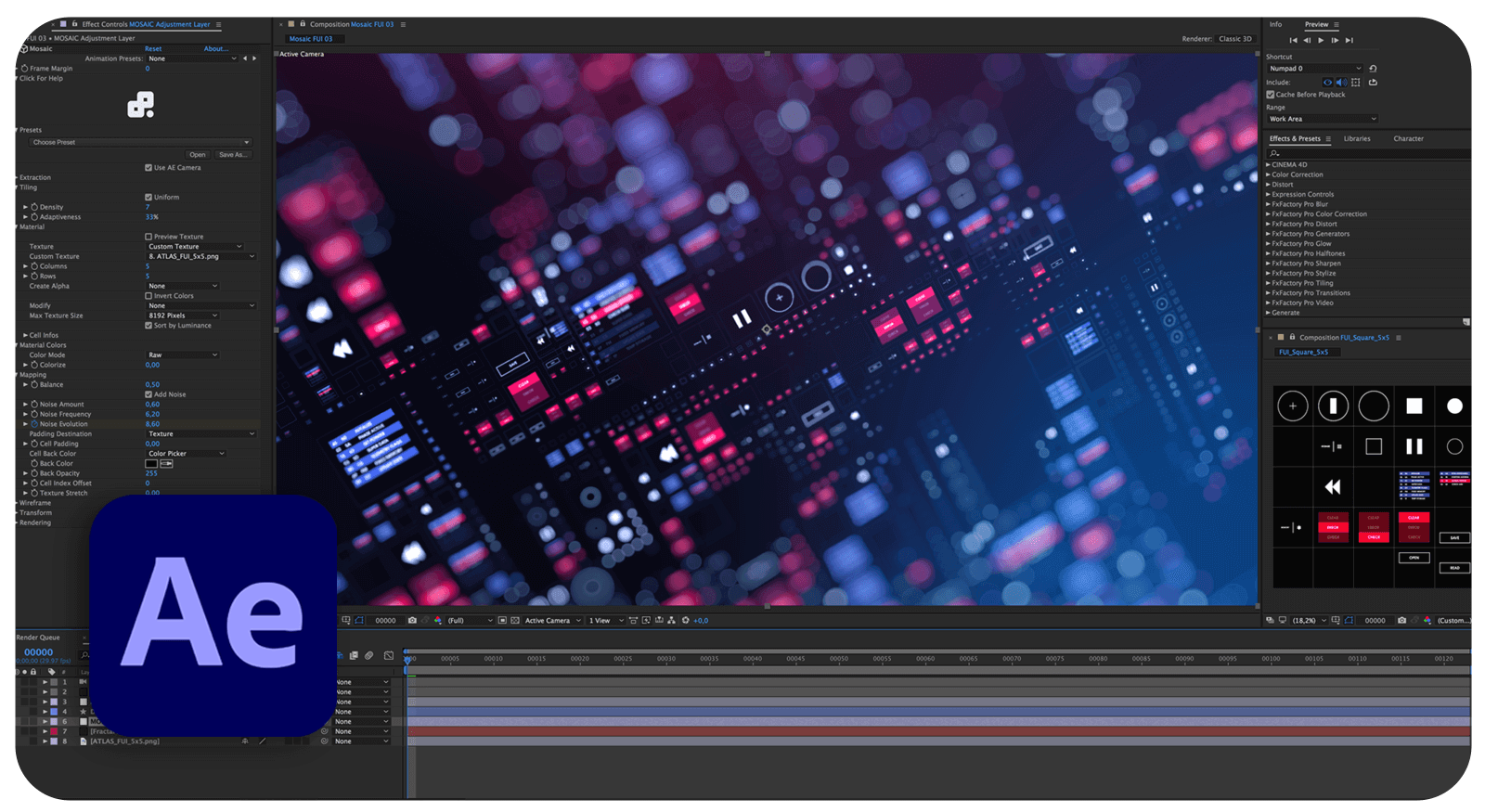
Где взять After Effects?
Начните с загрузки и установки бесплатной пробной версии на 7 дней: https://helpx.adobe.com/ru/after-effects/get-started.html
С чего начать изучение After Effects?
Всем начинающим рекомендуем этот урок. За 10 минут автор познакомит вас с интерфейсом, базовыми инструментами и доступным языком объяснит, как анимировать в After Effects.
Вы научитесь импортировать файлы, работать со слоями и эффектами, соберёте свою первую композицию и узнаете, как превратить её в готовый ролик.
Самый быстрый и понятный урок по After Effects для начинающих:
Для чего нужен After Effects?
В After Effects вы можете создавать анимированную графику, презентации или слайдшоу, накладывать спецэффекты на видео и многое другое.
After Effects особенно удобен для моушн-дизайна. Взгляните, какие эффектные ролики моушн-дизайнеры создают с его помощью:
Заинтересовались изучением After Effects? Ниже мы собрали ресурсы с интересными уроками After Effects для начинающих.
Уроки After Effects для начинающих
Как только вы освоили основные инструменты Ae, можете переходить к более интересным вещам.
На YouTube есть бесплатные видеокурсы After Effects на русском:
1. Фишки и лайфхаки After Effects
В этом мини-курсе автор познакомит вас с полезными фишками работы в After Effects, которые будут необходимы в работе. Курс состоит из 6 уроков по 10 минут, наполненных ценными знаниями:
Отличный курс для новичков, 40 уроков длительностью до 5 минут. Никакой воды, удобный формат, начнёте с изучения интерфейса и последовательно изучите все нужные инструменты:
Легендарная серия из 25 уроков по After Effects, с простой и увлекательной подачей.
Вместе с автором вы изучите After Effects с нуля. Освоите кучу полезных инструментов и техник анимации, соберёте несколько композиций и создадите эффектный ролик, идя от простого к сложному:
Уроки After Effects на английском
Обязательно загляните на популярные каналы по After Effects на английском языке. Ниже мы привели плейлисты известных авторов на YouTube.
Лучшие англоязычные уроки по After Effects самой разной сложности. Автор учит крутейшим техникам, к тому же обладает недурным чувством юмора и харизмой.
Крутой автор, живая подача, интересные техники. Научитесь создавать профессиональные титры, графику или переходы для ваших видео:
Ещё один канал с кучей уроков по After Effects, автор разбирает много полезных фишек и даёт ответы на часто задаваемые вопросы новичков:
В рамках одной статьи невозможно рассмотреть все уроки и видеокурсы Adobe After Effects, поэтому оставлю ссылку на нашу группу ВК, где мы регулярно публикуем подборки самых разных уроков как для новичков, так и для опытных: vk.com/ru_videosmile
И загляните в раздел с уроками After Effects на нашем сайте. Их больше 180, они разделены по сложности и вы обязательно найдёте интересные для себя: https://videosmile.ru/lessons?soft=3&levels=1
Комментарии 0
Переход по внешней ссылке
VideoSmile не несёт ответственности за безопасность за пределами нашего сообщества.
Будьте осторожны и внимательны.

1″ > Вы можете выбрать до <
Создать опрос
Название опроса
Ответ <<(index + 1)>> Удалить ответ
Сортировка:
Опрос
По вашему запросу ничего не найдено
Попробуйте изменить критерий поиска, или сбросить фильтры.



